Google StitchとAntigravityの連携と使い方(APIキー+MCP)
📝 記事について: 前回は本当にややこしいやり方で、手順を省略せずにまとめました(貧乏なくたびれたおっさんが、さらにくたびれ果てた内容でした)。今回は超シンプルで、下手したら3行で済む話です——キー取得 → キー入力 → あとはGoogleが上手いことやってくれる。そのぶん物足りないかもしれないので、画像多めで厚めに仕上げました。利用する製品・サービスについては公開情報を基にしています。内容の正確性は、必ず公式情報やデータソースをご確認ください。
前回(brief032)との違い
GCPを経由せず、StitchのAPIキーを直で使う
シンプルなやり方
キーをStitchの設定で作成 → AntigravityのMCPに貼るだけ。設定が少なく、すぐ試せます。
前回(brief032)では、GCPを利用したやや複雑な連携方法を紹介しました。今回は、Stitchの公式APIキーとMCPを使った、より一般的な連携の流れをまとめます。Stitchのサイトでキーを作成し、AntigravityにMCPとして登録すれば、会話だけでUIを生成・編集し、ローカルプロジェクトに保存までできます。
Core Insights
StitchのAPIキーで連携
Stitchの設定画面(Stitch の設定)からAPIキーを作成し、AntigravityのMCP設定に貼り付けるだけで利用開始できます。
MCPが標準で用意
AntigravityにはStitch用のMCPサーバーが事前登録されており、キーを入力するだけでプロジェクト作成・画面生成・編集などのツールが使えます。
会話→生成→ローカル保存
「唐揚げのお店のホームページを作って」と依頼するとStitch上で生成され、「プロジェクトに保存して」でHTMLがローカルに保存。編集指示も会話で出せます。
手順の流れ
- 1StitchのサイトでAPIキーを作成
- 2AntigravityのMCPにキーを登録
- 3会話で画面生成(create_project / generate_screen_from_text)
- 4get_screen でローカルに保存
- 5編集指示で edit_screens 等で更新 → 再保存
- 6Chrome検証で確認しつつ、必要ならMCPで微調整
1. StitchのサイトとAPIキー作成
GoogleのデザインツールStitch(stitch.withgoogle.com)にアクセスします。Antigravityから利用するには、まずStitch側でAPIキーを作成する必要があります。
.png)
Stitchのトップ画面
Googleアカウントでログイン後、画面右上のアカウントメニューから「Stitch の設定」を開きます。
.png)
Antigravity連携用のキーを作るための「Stitch の設定」
設定ページ内の「APIキー」セクションで「キーを作成」を押すと、APIキーが発行されます。
.png)
設定ページの「キーを作成」ボタン
作成後、APIキー(一部のみ表示)・作成日時・前回の使用状況などが表示されます。キーは再表示できない場合があるため、必ずコピーして安全に保管してください。公式では、公開されたAPIキーは自動で無効化されると案内されています。
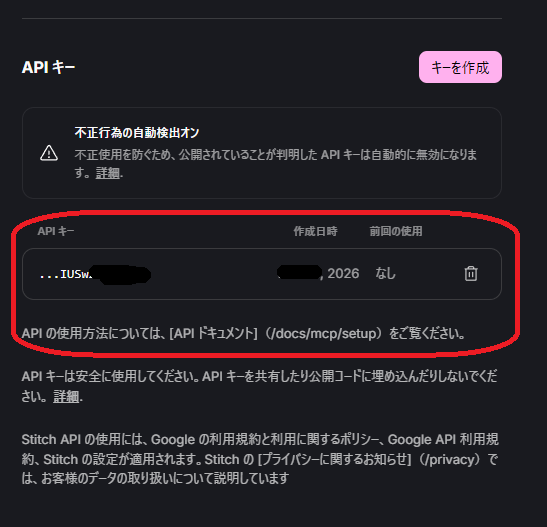
キー作成完了後のAPIキー一覧
Stitch専用のAPIキーについて
今回使う「Google Stitch」専用のAPIキー(Stitch MCP などで使うもの)は、通常のGCPコンソールとは別の場所で、Stitchのサイト内で独立して管理されています。過去の記事(brief032)でGCP上で作成したキー(Stitch API のサービスアカウントJSONなど)は別物です。GCPの「APIとサービス」には出てこないため、キーを探すときはStitchサイト右上のプロフィールアイコン →「Stitch Settings(Stitchの設定)」→「API Keys」の順で確認してください。ここに作成済みキーの一覧があり、管理(削除など)ができます(キー文字列はセキュリティ上再表示されず、新規作成が必要な場合もあります)。
※以前GCPやGoogle AI Studioで作成したのは「Gemini 等の汎用APIキー」であることが多く、Stitch MCP が求めるのは「Stitch プラットフォーム専用の連携キー」のため、管理画面がStitch側にあります。
2. Antigravityにキーを設定してMCPを有効化
Antigravity側では、MCPサーバーがすでに用意されています。メニューから「MCP Servers」を開き、StitchのMCPを追加します。
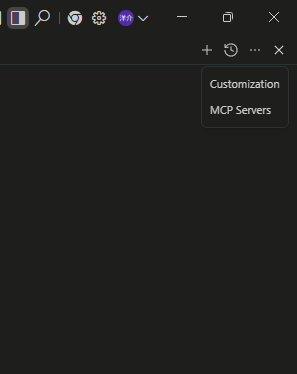
Antigravityにキーを設定してMCP利用
MCPサーバー一覧に「Stitch」が含まれており、インストール(追加)すれば利用可能です。
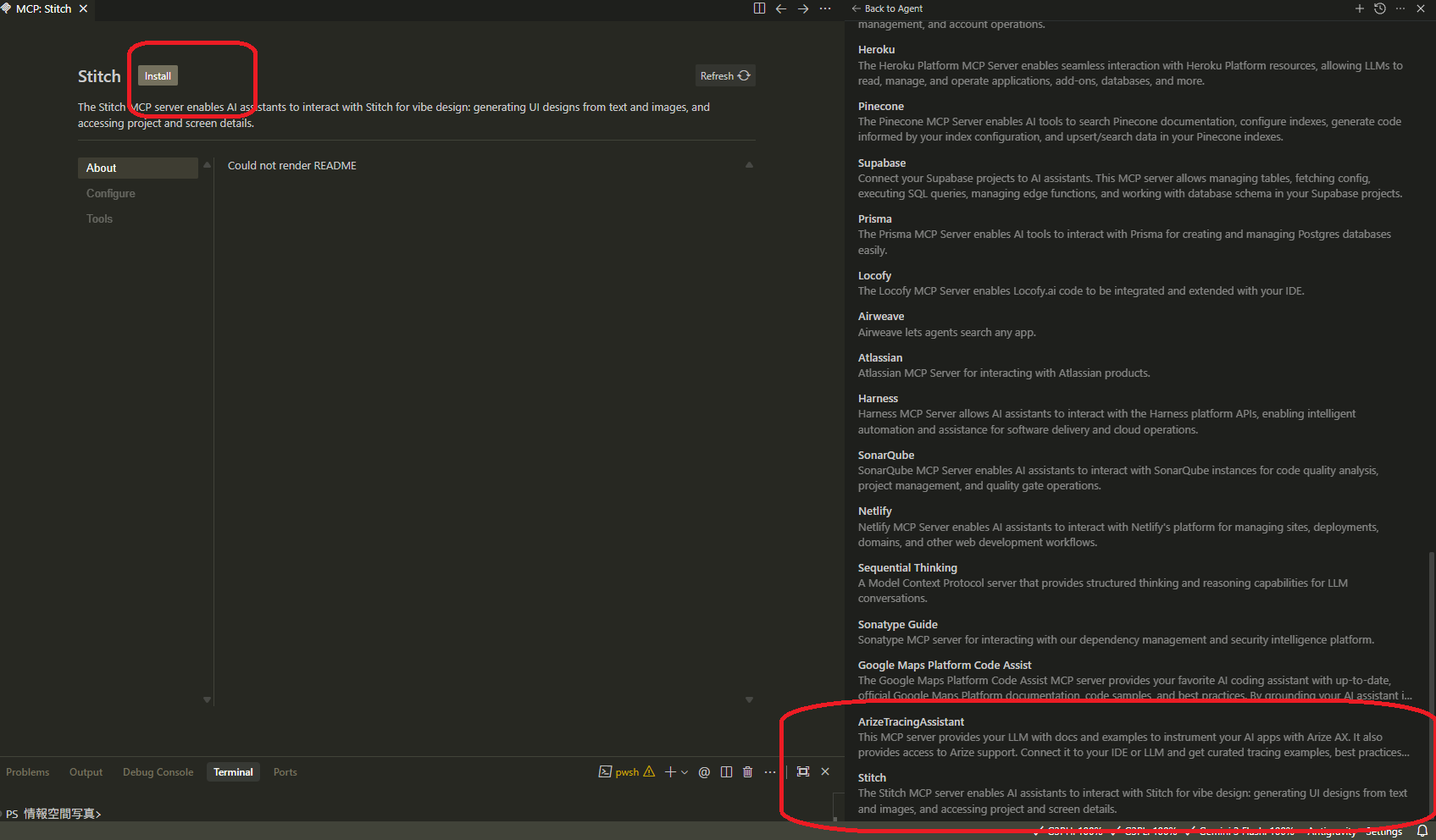
Stitch用MCPが一覧に用意されている
Stitch MCPを追加する際、ダイアログで「Stitch API Key」の入力が求められます。Stitchの設定画面(stitch.withgoogle.com/settings)で作成したAPIキーを貼り付けて保存します。
.png)
ここにStitchのAPIキーを貼り付けて保存
設定が完了すると、Manage MCP servers の一覧にStitchが表示され、create_project・generate_screen_from_text・edit_screens などのツールが利用可能になります。反映されない場合は、Antigravityの再起動を試してください。
.png)
Stitch MCPが有効になった状態(必要に応じて再起動)
3. 会話でStitch MCPを使って画面を生成する
チャットで「Stitch MCPを使って、〇〇なホームページを作成して」のように依頼すると、Antigravityが create_project や generate_screen_from_text などのMCPツールを呼び出してくれます。
.png)
会話で「Stitch MCPを使って」と指定して依頼
例として「スタイリッシュで動的な唐揚げのお店のホームページを作成して」と依頼すると、Stitch上でプロジェクトが作られ、画面が生成されます。Stitchのサイト(stitch.withgoogle.com)にアクセスすると、作成されたデザインを確認できます。
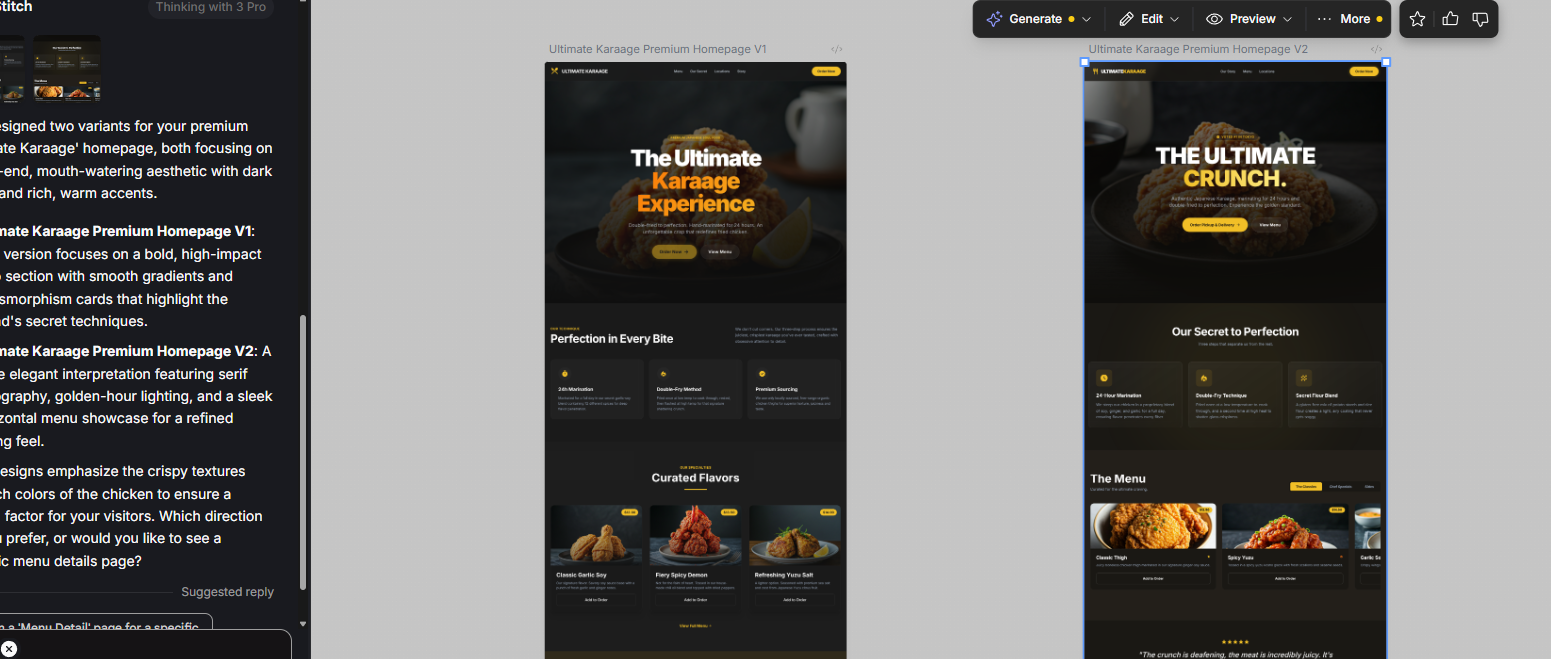
依頼通り、唐揚げ店のホームページがStitch上で作成されている
4. 作成したデータをローカルプロジェクトに保存する
Stitch上でできたデータをローカルで使うには、「Stitchからデータを持ってきて、指定したプロジェクトフォルダに保存して」とAntigravityに依頼します。get_screen 等で取得したHTMLが、ローカルプロジェクトに保存されます。
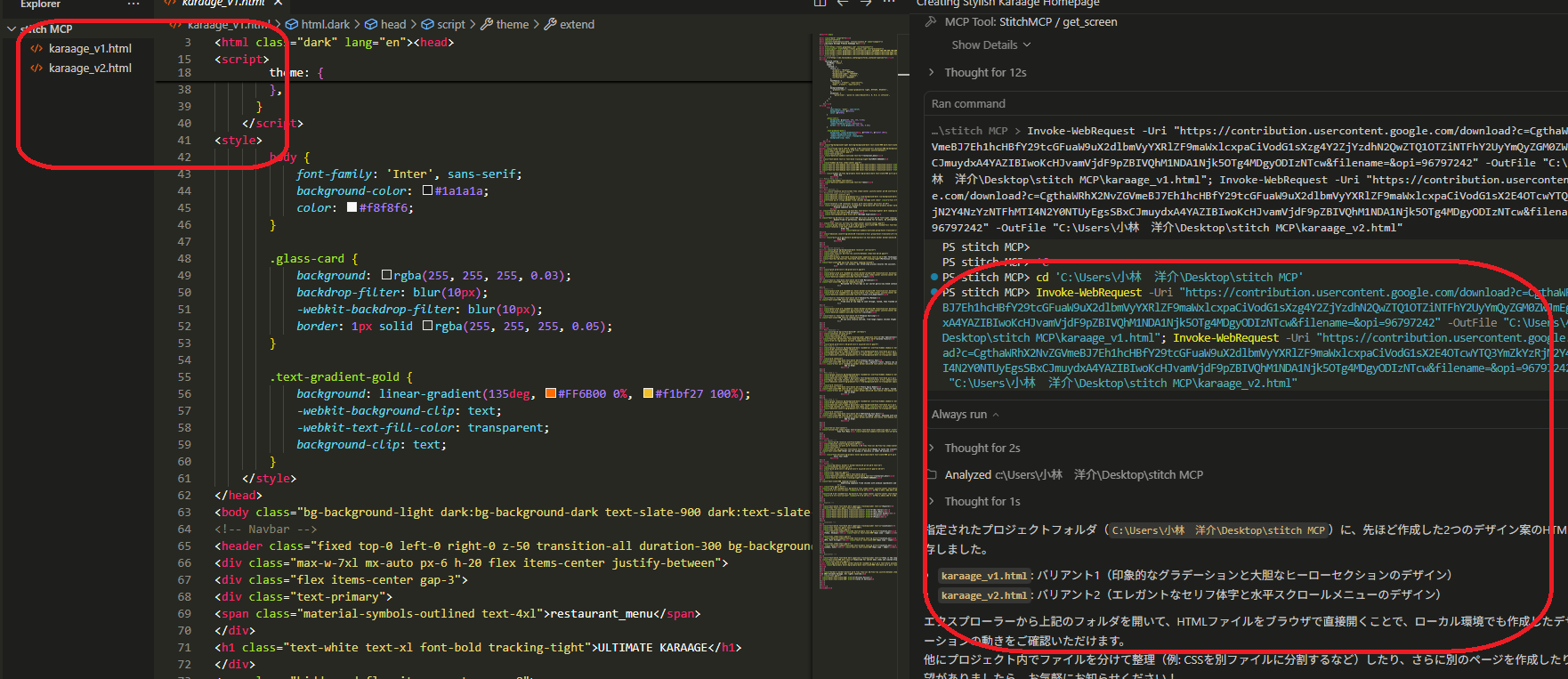
依頼に応じてローカルプロジェクトにHTMLが保存された様子
保存後は、エクスプローラーから該当HTMLを開いて確認できます。ここから、Antigravityに「もっと明るいイメージにして」「このセクションを変更して」などと指示を出して、Stitch上のデザインを編集していくことができます。
5. 編集指示と改変データの再取得
「既存の唐揚げページを明るいイメージにして」のように依頼すると、Stitch上で edit_screens 等が実行され、デザインが更新されます。Stitchのサイト上で、明るいテーマのバリアントなどが追加された状態を確認できます。
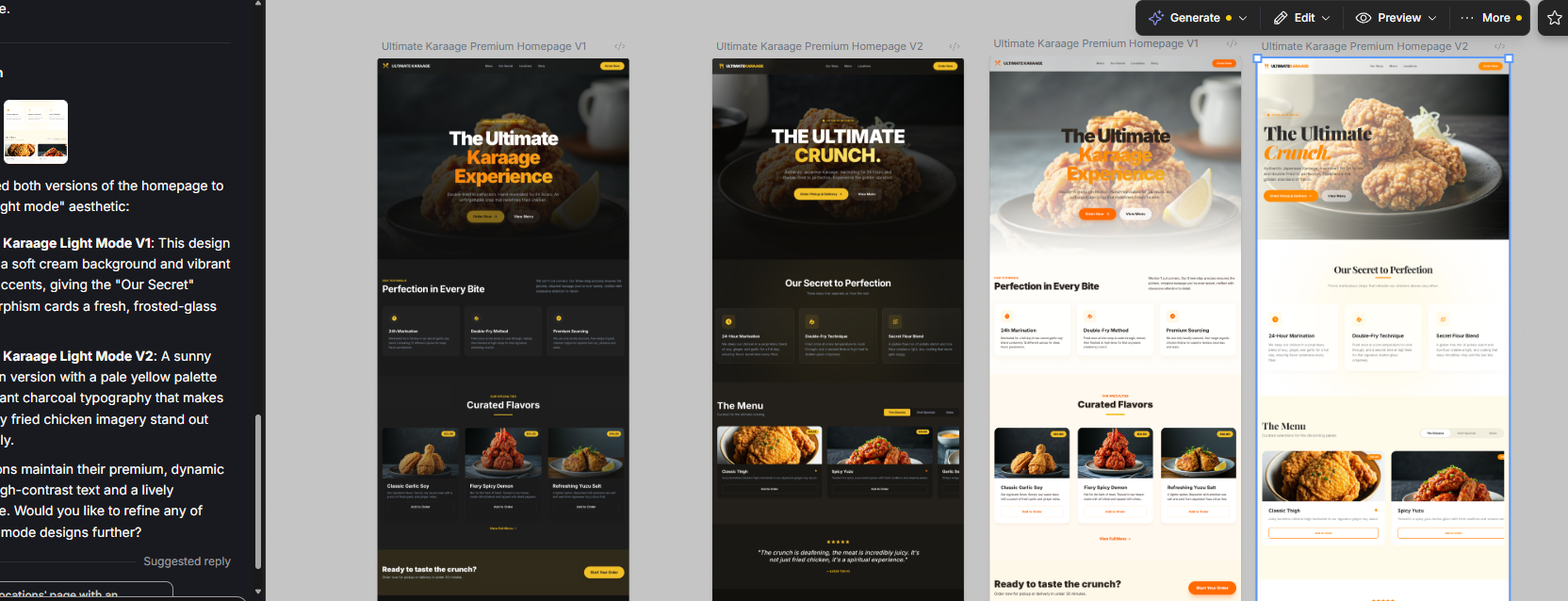
変更指示後、Stitch上で明るいイメージが追加された状態
改変したデータも同様に、「改変したデータを取得してローカルプロジェクトに保存して」と依頼すれば、更新後のHTMLなどがプロジェクト内に保存されます。
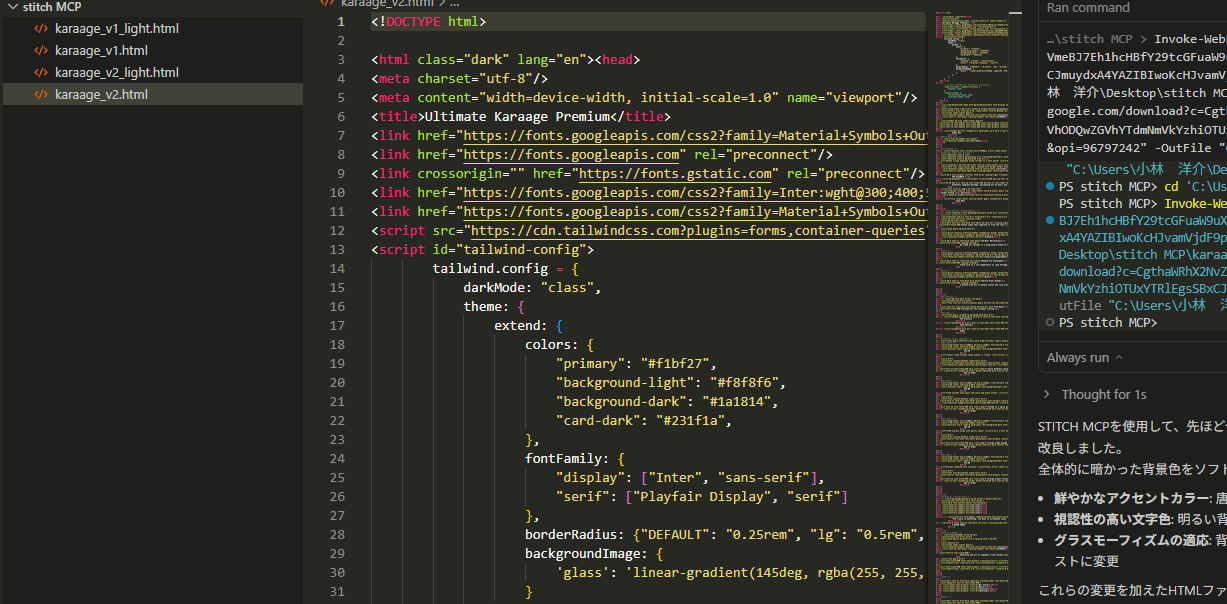
改変後のデータもローカルに保存して利用できる
6. ローカルでの活用と微調整の考え方
前提:筆者はデザイナーでも、お金をもらってデザイン・制作しているプロではありません。以下は、その立場で使い方を想像して書いたものです。業務でデザインを請け負っている方や、ミリ単位の調整を日常的に行う方とは前提が異なります。
プロではない立場だと、保存したHTMLをローカルでどういじるか、あまりピンとこないかもしれません。業務でデザインをしている方ならミリ単位の調整も日常でしょうが、ここではそうではない前提で、自分なりに「こう使えそう」と想像したことをいくつかに分けて書きます。
6.1 プロンプトでデザイン観点を伝えて訂正してもらう
専門家ではないので、細かい数値は指定できません。代わりに、「この部分を黄金比を利用した表現にして」「ユーザー目線を考えた配置に訂正して」のように、デザインの観点をプロンプトで伝えて、AntigravityのLLMとMCP Stitchに訂正してもらうイメージで考えています。ある範囲を指定して「この部分を〇〇な表現に」と頼み、MCP経由でStitchを再編集・再構築してもらう形です。もともとStitchの出力は完成度が高いので、自分でできるのは「観点を言葉で渡す」くらいで、あとはプロンプトと少しの微調整で仕上げる想定です。
6.2 Chromeの検証で構成を確認してから指示する
私の場合は、保存したHTMLをChromeで開き、開発者ツール(検証)で「どの要素がどこに対応しているか」をざっと確認してから、Antigravityに「この余白を詰めて」などと伝え、MCPでStitchを再編集してもらう流れを想定しています。ページ上の部分を選択して検証ボタン(または右クリック→検証)で該当するソースを特定できるので、そこを手がかりに「ここをこうして」と頼みやすくなる、という感じです。
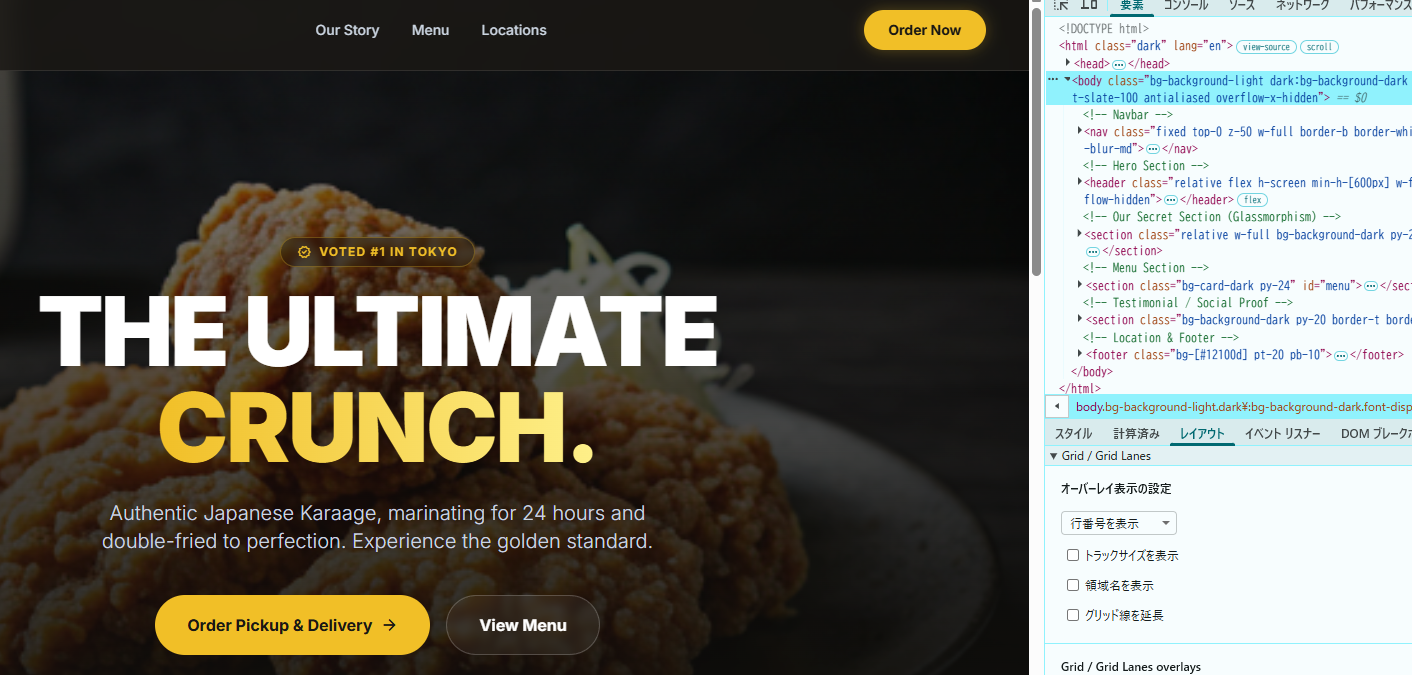
ローカルに保存したStitchデータをChromeで開き、検証で該当ソースを特定する例
Chromeの検証で構成を確認する例(動画)
6.3 出力のTailwind CSSと本番運用について
Stitchで生成したHTMLをローカルで開くと、cdn.tailwindcss.com(例:?plugins=forms,container-queries 付き)から Tailwind CSS を読み込んでいることがあります。筆者が開いたときも、ブラウザのコンソールに「cdn.tailwindcss.com should not be used in production」というメッセージが出ていました。
Tailwind 公式では、Play CDN は開発用途向けで、本番環境には向かないとされています(Play CDN)。開発・確認のうちはCDNのままで問題ないと思いますが、本番で使うときは、PostCSS プラグインや Tailwind CLI で静的CSSをビルドする公式の方法(インストール)を検討する旨、公式に書かれています。筆者も一度試してみましたが、これまたややこしいのですが、知っておいて損はないと思います。
以上が、StitchのAPIキーとMCPを使った、Antigravityとの一般的な連携の流れです。GCPの設定に頼らず、Stitchの設定画面とAntigravityのMCP設定だけで、会話から生成・編集・ローカル保存まで一通り試せます。セクション6の微調整の話は、あくまでプロではない筆者が使い方を想像して書いたものです。
Artist's Perspective
自動デザインでStitchを使ってみて、唐揚げサイトがこんなにおいしそうに仕上がるとは驚きです。どこから画像を引っ張ってきているのかちょっとわからないのですが、ここまでおいしそうな唐揚げサイトができるなんてびっくりですよね……。明日から揚げ食べようかなぁ~~~。唐揚げには、塩か、こしょうか、はたまたマヨネーズか、悩みどころですね。やっぱりマヨネーズかな。
データソース・参考リンク
本記事は以下の情報源を参考にしています。内容の正確性については、必ず元のデータソースをご確認ください。
- 🔗 Stitch(Google)— デザインツールのトップ・ログイン
- 🔗 Stitch 設定(APIキー作成)— stitch.withgoogle.com/settings
- 🔗 Stitch MCP ガイド(公式ドキュメント)
- 🔗 Stitch MCP セットアップ(APIキー等・公式)
- 🔗 Google Antigravity(公式)
- 🔗 Tailwind CSS — Play CDN(開発用・本番非推奨の公式説明)
- 🔗 Tailwind CSS — インストール(本番ビルド)
関連するTech Briefing:AntigravityのBrowser Subagent検証はbrief033、GCP経由のStitch連携はbrief032、Antigravityのクオータ・制限はbrief024・brief025、AntigravityとGCPでアプリをデプロイする流れはbrief028~brief030で解説しています。