Google Antigravity のクオータ上限と段階的制限(Google ONE AI Pro/Ultra)
📝 記事について: 本記事は、50近辺のくたびれたおっさん(貧乏)の筆者が、お得な特典がどこまで使えるのか限界を調べてみた内容です。公式情報を基にまとめていますが、正確性については必ず公式・データソースをご確認ください。
Google ONE AI Pro/Ultra の特典で Antigravity の AI 利用制限は緩和されますが、上限がなくなったわけではありません。5 時間リセットに加え、使用量に応じた段階的制限があり、特に高度なモデル(Claude Opus 4.6 (Thinking) など)は注意が必要です。本記事では制限の仕組みと、使用量確認に使える拡張機能をまとめます。
Core Insights
- 5時間ごとに更新: 公式では、Pro の Antigravity クオータは 5 時間ごとに更新され、容量は変動し保証されません。
- 制限に達すると解除まで利用不可: 制限に達したモデルは、画面に表示される解除予定日時まで利用できません。
- 使用量は拡張で確認可能: サードパーティ拡張「Antigravity Quota (AGQ)」などで各モデルの使用率・リセット時刻を確認できます。
Google ONE AI Pro/Ultra と Antigravity の制限
Google の公式ヘルプによると、Google AI Pro メンバーになると、Antigravity での AI 使用量上限が引き上げられます。
対象になるモデルは、Gemini 3 Pro や Vertex AI Model Garden のモデル(Claude 4.5 Sonnet、gpt-oss-120b など)です。上限は 5 時間ごとに更新されます。
ただし「緩和」であって無制限ではありません。使用可能な容量は変動し、保証はされません。
5時間リセットと制限に達した場合
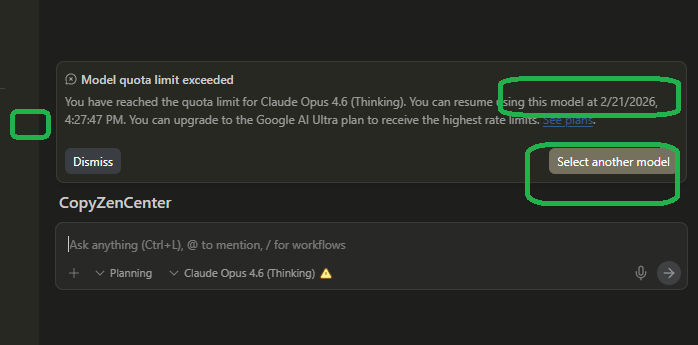
クオータは 5 時間ごとに更新されますが、利用量に応じて制限に達することがあります。制限に達すると、そのモデルは解除予定日時まで利用できません。解除予定日時は、制限中のモデルを選択したときに画面に表示されます(本記事の画像 02 参照)。
高度なモデルは特に注意(2026年2月17日時点)
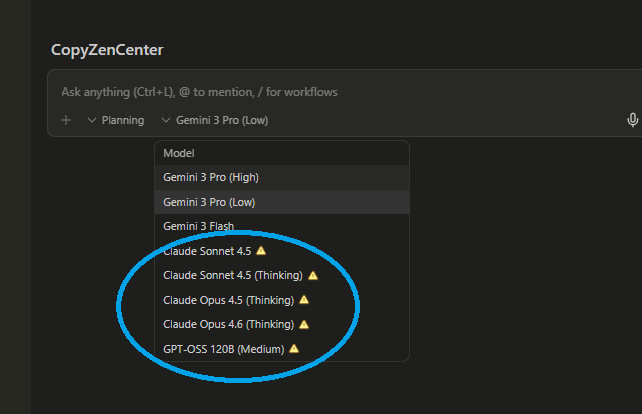
Claude Opus 4.6 (Thinking) をはじめ、Thinking 系や高負荷のモデルはトークン消費が大きく、クオータに達しやすいです。
制限に達すると、モデル選択時に警告アイコンが出ます。そのモデルを選ぶと「Model quota limit exceeded」と表示され、解除予定日時が確認できます。
使用量を確認できる拡張機能
各モデルの使用率やリセットまでの時間を確認できるサードパーティの VS Code 拡張があります。
「Antigravity Quota (AGQ)」(Henrik-3 氏など)は、ステータスバーでモデルごとの使用量・リセット時刻を表示する軽量な拡張です。拡張の検索で「Antigravity Quota」と入れると見つかります。
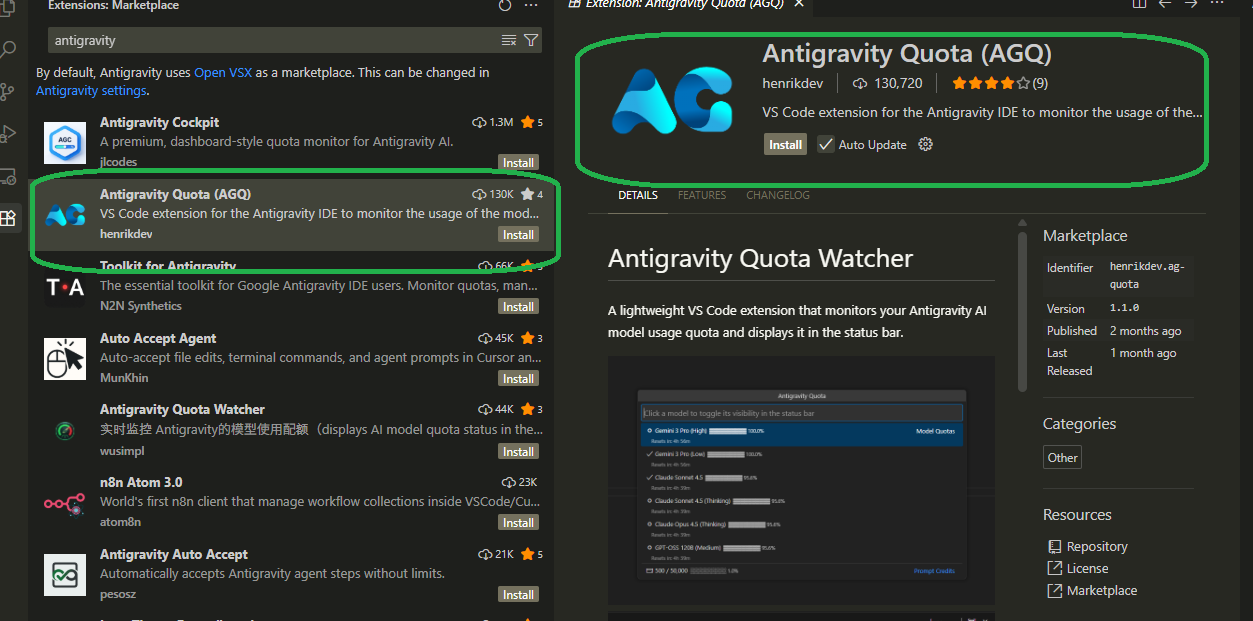
インストール後(必要に応じて再起動すると)、右下のステータスバーに AGQ マークが表示されます。
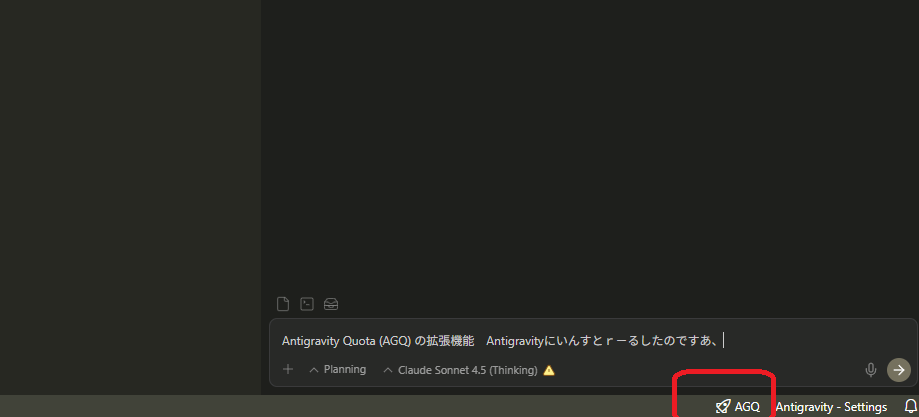
ステータスバーでは、残量に応じて 3 段階のアイコンで表示されます。
- 余裕あり(20% 超)
- 要注意(20% 未満)
- 枯渇
正確な残り%はステータスバーには出ません。ステータスバーをクリックして開く詳細メニューで、モデルごとのプログレスバー・パーセンテージ・次回リセットまでの時間を確認できます。
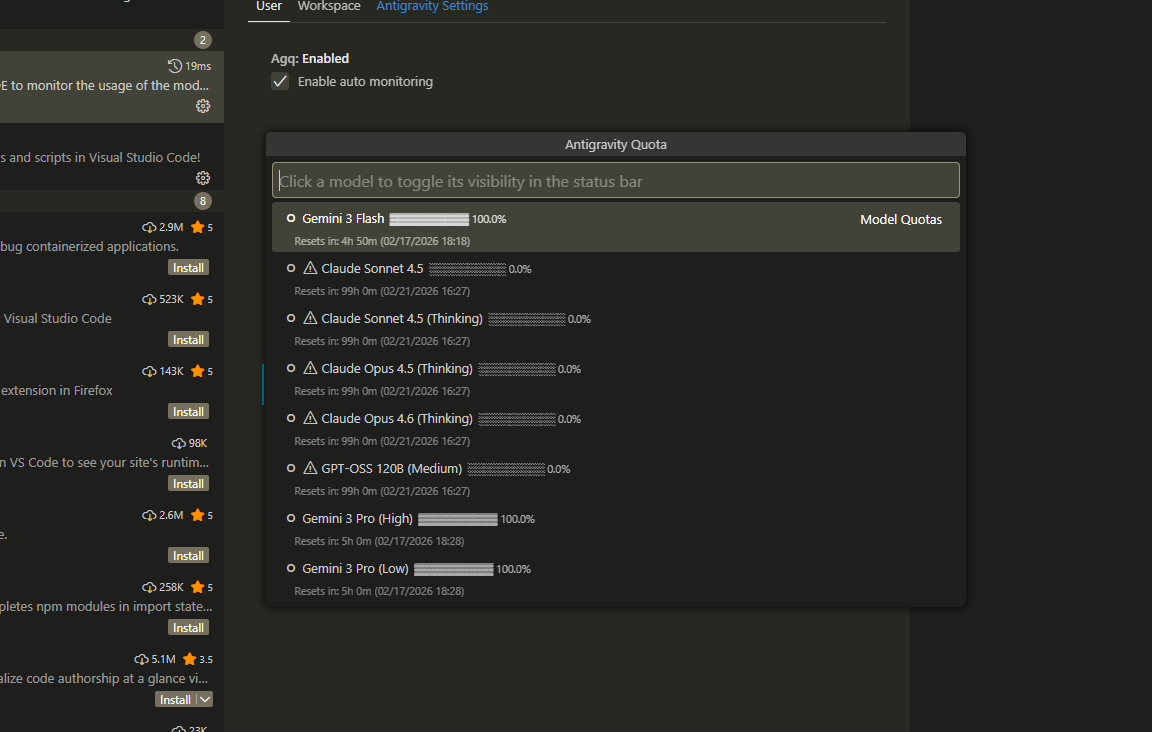
設定不要で Antigravity の認証を自動認識するため、入れるだけで利用可能です。公式ではなく利用は自己責任ですが、クオータを意識して使い分ける際に試してみる価値があります。
注意:筆者は AGQ を利用し始めたばかりのため、表示されるゲージ(使用量%)が実際の残量と一致するかはまだ検証できていません。
確実に信頼できるのは、制限上限に達したモデルの表示とリセット時期の情報です。
制限情報はどこで取得できるか:
- 拡張で確認: Antigravity 用のサードパーティ拡張「Antigravity Quota (AGQ)」を入れると、各モデルの使用率・リセット時刻が表示されます。
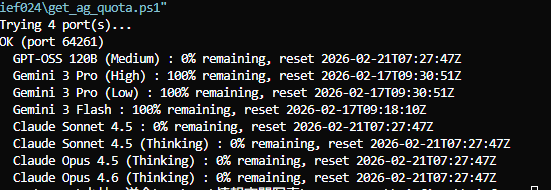
- ターミナルで確認: 下記の PowerShell スクリプト(
get_ag_quota.ps1)を実行すると、同じ情報をコマンドラインで取得できます。Antigravity 起動中に実行してください。
いずれも、Antigravity が起動時に立てるローカル言語サーバーに問い合わせて情報を取得する仕組みです(公式の公開 API ではありません)。
スクリプトで使っているもの: get_ag_quota.ps1 は Windows 専用です。
Get-CimInstance Win32_Process… Windows の WMI(CIM)で「今動いているプロセス一覧」を取得する仕組み。プロセス名やコマンドライン引数(ここから CSRF トークンや port の指定を読み取る)が取れます。Get-NetTCPConnection… 指定したプロセスがどの TCP の port で待ち受けているかを取得する PowerShell のコマンド。言語サーバーが実際に応答する port を特定するために使っています。
いずれも Windows 標準の管理機能で、Win32 API を直接呼ぶことはありません。
スクリプトのダウンロードと実行
制限情報をターミナルで取得する PowerShell スクリプトを用意しました(作者: Midori Photo Art)。
ダウンロード:
実行のしかた:
- PS ファイルをダウンロード … 上記ボタンで
get_ag_quota.ps1を保存(任意のフォルダで OK)。 - そのディレクトリで、次のコマンドを実行 … PowerShell を開き、
cdで保存したフォルダに移動してから、下のコマンドを実行。
実行コマンド(コピーして使ってください):
powershell -NoProfile -ExecutionPolicy Bypass -File get_ag_quota.ps1
※ Antigravity を起動した状態で実行してください。利用は自己責任でお願いします。
実行結果の例:
Artist's Perspective
「高負荷なモデルに気をつけていても、Plane を作って一気に実行するとあっという間に上限に達する。一度目の制限が解除された直後にまた重い処理をかけると、次の制限が伸びる仕様になっていて、なるほどうまくできているな、と。計算量難民、通称クオータ難民です。LLM や動画の計算量・電力が自然環境に影響するという話も聞くので、環境のためにも計算量を抑える意識は持ち続けたい。」
データソース・参考リンク
本記事の参考リンクは公式情報のみ掲載しています。内容の正確性については、必ず元のデータソースをご確認ください。