[Google AI Pro プラン目線] Antigravity と Google Cloud
— アプリを書いて GCP にデプロイ(第1回・前提条件)
📝 記事について:
せっかく特典の 10 ドル分 Google Cloud クレジットがあるので、有効に使えないかな~ということで、Cloud Run を選んでみました。これ、すごくて超巨大なんですよね、正直使いこなせる気はしませんが……。基本だけ押さえて、簡単な内容でまとめつつ、役に立ちそうなことを模索しながら書いていきます。全3回、最後までお付き合いいただけたらうれしいです。内容の正確性は公式をご確認ください。
なぜこのテーマで書くか。
Google One AI Pro の特典として、Google Cloud の利用がしやすくなります。一方、GCP の Cloud Run はコード(プログラム)を実行できるサービスです。そのコードをAntigravity のエディタで書ければかなり便利ですよね。
課題は「連携」です。gcloud(Cloud SDK)を使い、Antigravity のターミナル内で認証やデプロイまで完結できれば、編集から実行まで一気通貫で扱えます。そこで、gcloud のインストールと認証から整えていこう、というのが今回のテーマです。
Antigravity でアプリを書いて、そのまま GCP にデプロイする流れを全3回で説明します。各回の内容は次のとおりです。
- 第1回(本記事): 前提条件 … gcloud のインストールと認証
- 第2回: Antigravity でアプリを書く(ワークスペース・プロンプト・ローカル確認)
- 第3回: GCP にデプロイする(gcloud で Cloud Run にデプロイ)
第1回は前提条件のうち、gcloud(Google Cloud CLI)のインストールと認証まで。GCP プロジェクト・課金・Antigravity はすでに用意できている前提で、gcloud の入れ方に絞って説明します。
この記事でやること
| Step | 内容 |
|---|---|
| Step 1 | Cloud SDK の公式ページを確認し、インストール方法を選ぶ。 |
| Step 2 | Windows なら PowerShell でインストーラをダウンロード・実行。 |
| Step 3 | 許可・プロジェクト選択のあと、Antigravity 再起動で gcloud --version を確認。 |
| Step 4 | gcloud config list や gcloud projects list など簡単なコマンドをいくつか実行してみる。 |
| 前提 | GCP プロジェクトの作成・課金有効、および Antigravity の利用開始は済んでいるものとします。 |
Step 1:Cloud SDK の公式ページを確認する
Google Cloud の「Cloud SDK」は、GCP を操作するためのライブラリとツールのセットです。その中核が Google Cloud CLI(gcloud) です。
Google Cloud 自体はコンピュート・ストレージ・データベース・AI など多数のサービスからなる巨大なプラットフォームで、この SDK はその GCP をローカル環境から操作するためのものです。インストールや認証の画面が多いのも、それだけ多くのリソースにアクセスする権限を扱うためだと思えば納得しやすいです。公式ページでは「Google Cloud CLI をインストールする」ボタンからインストール手順に進めます。
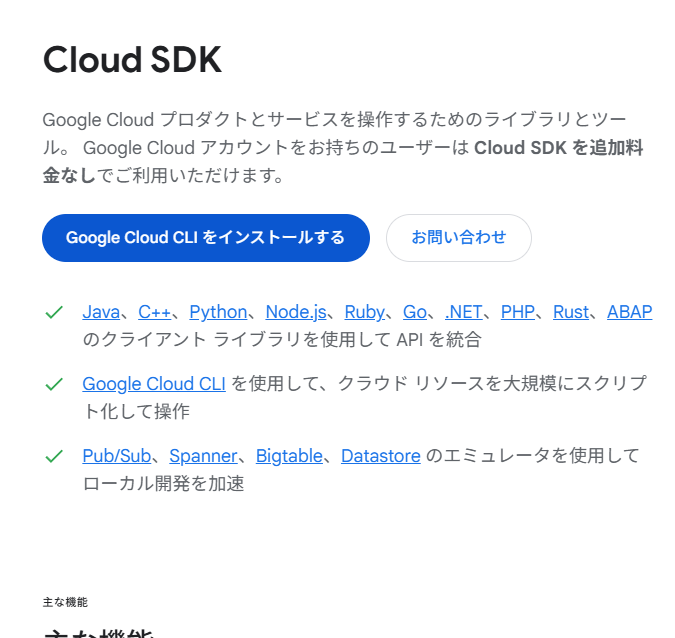
ブラウザからインストーラをダウンロードしてもよいですし、Windows の場合は次の Step 2 のように PowerShell で一括実行することもできます。
Step 2:PowerShell でインストーラをダウンロード・実行する(Windows)
PowerShell を開き、次の2行を順に実行します。1行目でインストーラを一時フォルダに保存し、2行目でインストーラを起動します。
(New-Object Net.WebClient).DownloadFile(
  "https://dl.google.com/dl/cloudsdk/channels/rapid/GoogleCloudSDKInstaller.exe",
  "$env:Temp\GoogleCloudSDKInstaller.exe")
& $env:Temp\GoogleCloudSDKInstaller.exe
2行目を実行すると「Google Cloud CLI Setup」ウィザードが開きます。「Welcome to Google Cloud CLI Setup」の画面で、必要に応じて画面読み上げモードや利用統計の送信を選択し、Next で進めてインストールを完了させます。
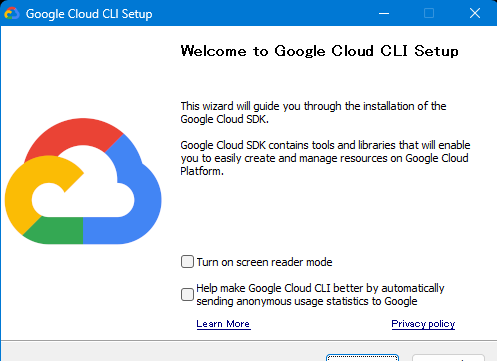
Next で進めると「Downloading Google Cloud CLI core.」→「Installing components.」と進みます。完了まで数分かかることがあります。
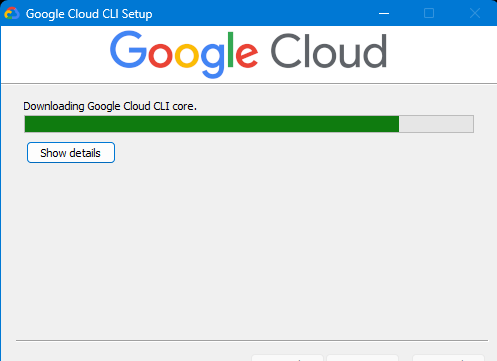
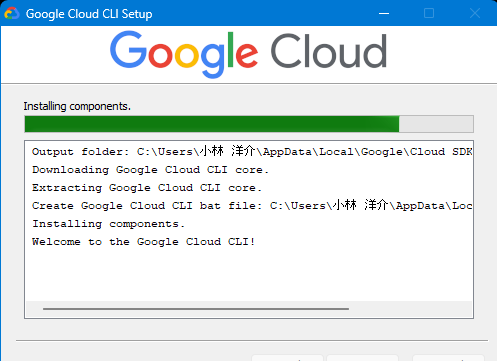
インストール完了直後、コマンドプロンプトが開き「Would you like to sign in (Y/n)?」と出ることがあります。Y を入力して Enter するとブラウザが開き、Google アカウントでサインインできます。ここでサインインしておくと、次の Step 3 の認証がスムーズです。
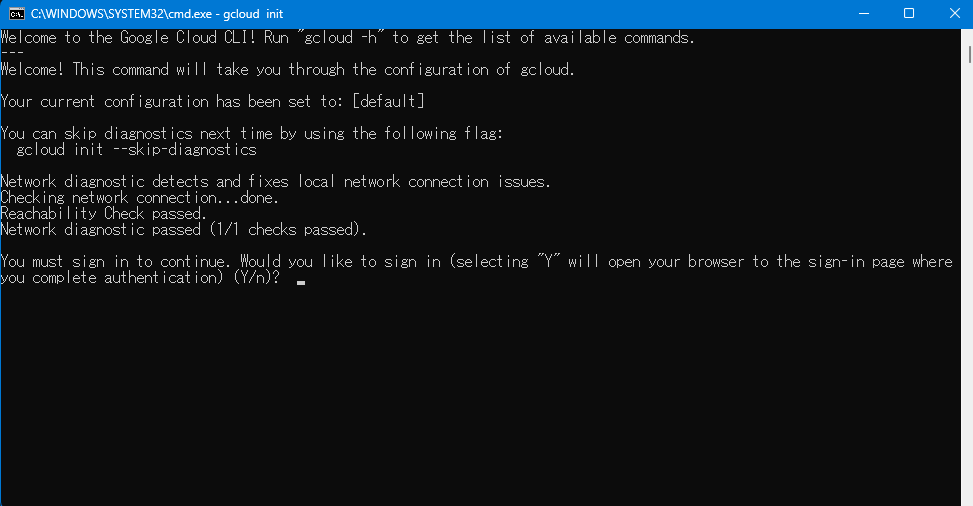
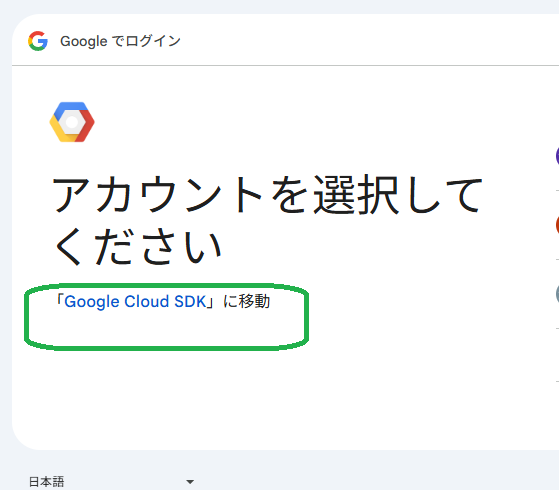
Y で進めるとブラウザが開き、「アカウントを選択してください」の認証画面になります。GCP で使う Google アカウントを選んでログイン・許可すると、gcloud の設定が続きます。
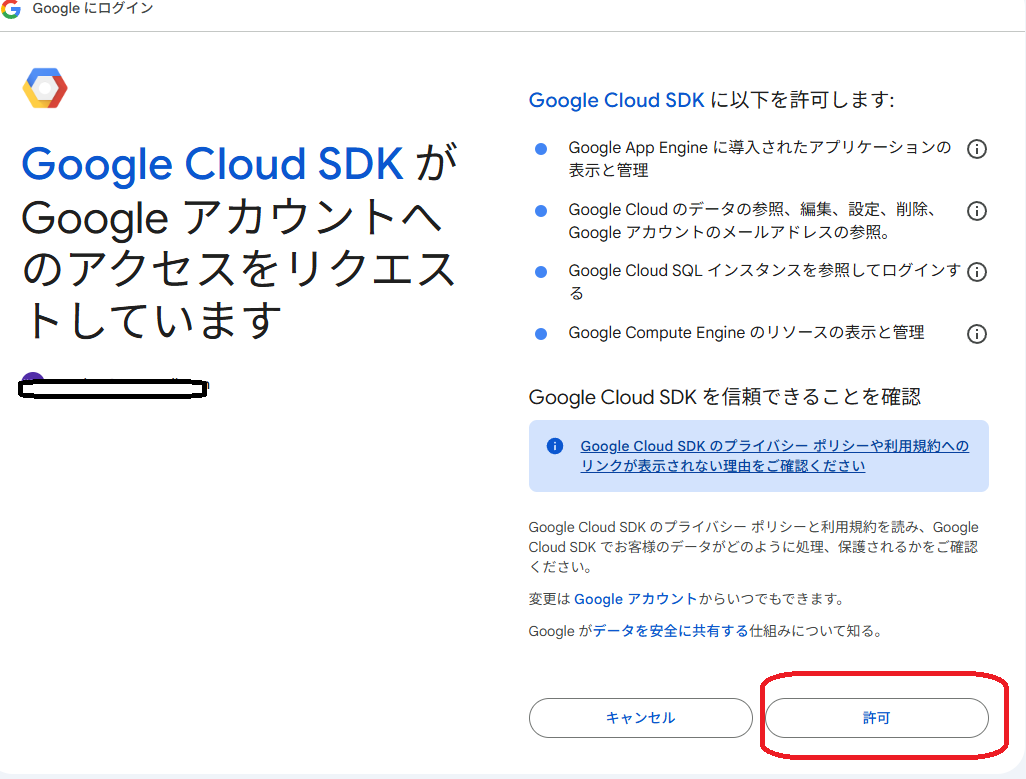
続いて「Google Cloud SDK が Google アカウントへのアクセスをリクエストしています」という画面が出ます。表示されている権限内容を確認し、許可を押すと gcloud のサインインが完了します。
許可後、コマンドラインに戻るとプロジェクトの選択を求められます。一覧に表示された番号を入力して、いま使うプロジェクトを選択します。まだプロジェクトが無い場合は後で作成してから gcloud config set project プロジェクトID で指定してもかまいません。
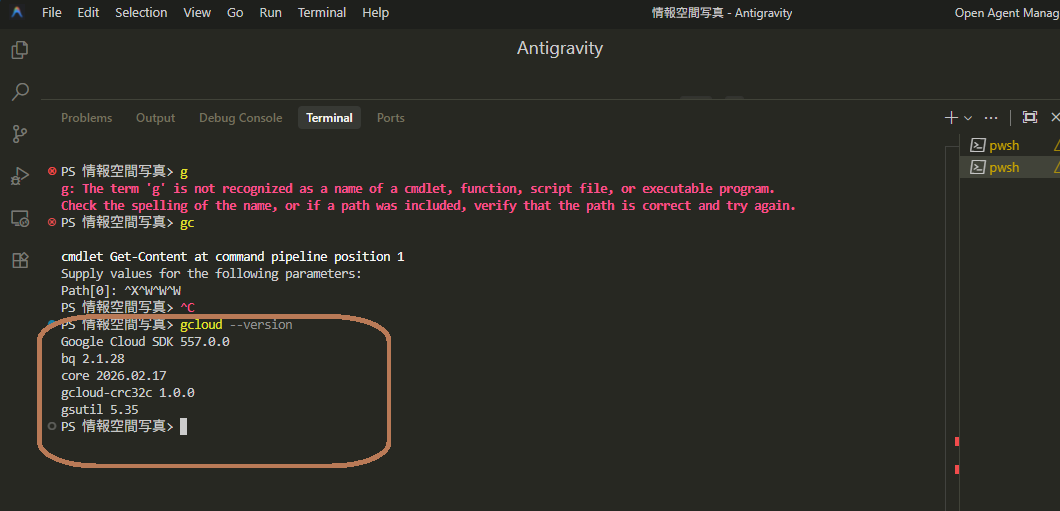
ここまで終わったら、Antigravity を再起動し、ターミナルで gcloud --version を実行して gcloud が使えることを確認します。
インストール直後は PATH が通っていないことがあるため、Antigravity やターミナルを開き直すと確実です。
Step 3:認証の補足(必要なら)
gcloud init の流れでサインインしていれば、あらためて gcloud auth login は不要です。
Antigravity から GCP にデプロイする際に認証エラーが出る場合は、ターミナルで gcloud auth application-default login を実行してください。ブラウザが開くので、同じ Google アカウントで許可します。公式「ローカル開発環境の ADC を設定する」に記載されています。
Step 4:よく使う gcloud コマンドを試す
インストールが終わったので、よく使う gcloud コマンドを少しだけ試してみましょう。ターミナルで次を順に実行してみてください。
| コマンド | 説明 |
|---|---|
| gcloud --version | すでに図8で確認済み。SDK と各ツールのバージョンが出ます。 |
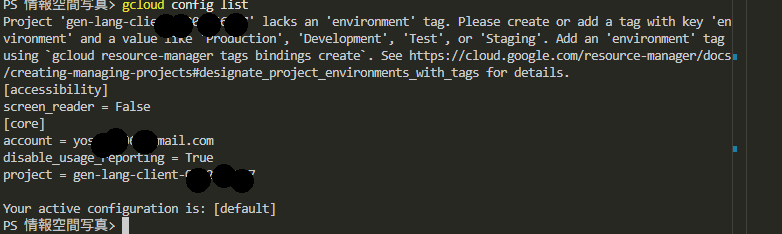
| gcloud config list | 現在の設定(プロジェクト ID やリージョンなど)を表示します。 |
| gcloud auth list | ログインしているアカウント一覧を表示します。 |
| gcloud projects list | 自分がアクセスできる GCP プロジェクトの一覧(プロジェクトが無い場合は空)。 |
| gcloud config get-value project | 現在のプロジェクト ID だけを1行で表示します。 |
| gcloud components list | インストール済みコンポーネント一覧(Status が Installed / Not Installed の表)。追加は gcloud components install コンポーネントID、CLI 更新は gcloud components update。 |
gcloud config list の実行例です。プロジェクトに environment タグが無いと警告が出ることがありますが、第1回では無視してかまいません。
gcloud auth list では「Credentialed Accounts」と ACTIVE(* 付き)のアカウントが表示されます。アカウント切り替えは gcloud config set account ACCOUNT です。
gcloud projects list の出力例(ID・番号は *** でマスク):
PROJECT_ID                  NAME        PROJECT_NUMBER  ENVIRONMENT
gen-lang-client-**********  Gemini API  999*********
gcloud components list の実行例です。Status が Installed / Not Installed の表で、必要なものは gcloud components install コンポーネントID で追加できます。
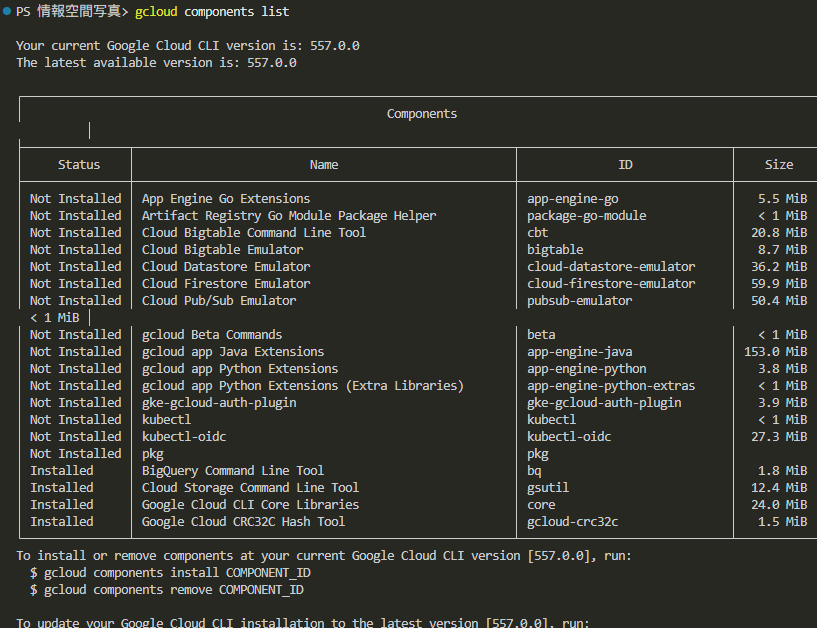
いずれも「今の環境で gcloud がどう見えているか」を確認するだけなので、安全に試せます。プロジェクトを切り替えるときは gcloud config set project プロジェクトID を使います。
以上で、第1回で扱う gcloud のインストールと確認は完了です。第2回「Antigravity でアプリを書く」に進めます。次回に続きます。
Artist's Perspective
貧乏すぎるくたびれたおっさんが、特典を無駄にしないために悪戦苦闘しております。特典の 10 ドルを消費するために、労力的にはそれ以上を費やしている気がします(笑)。GCP は非常に巨大で、特典を有効に使いこなすまでに数か月かかりそうです。これが世にいう「学習コスト」か……という感じで、基本だけ押さえつつ進めていきます。
データソース・参考リンク
本記事は以下の公式情報を参考にしています。リンクは Google Cloud / Antigravity の公式ドキュメントへ接続します。最新の手順は必ず公式をご確認ください。