[Google Antigravity目線] Google ONE AI Pro で SKILLS を使って情報を蓄え・トークン・労力削減
📝 記事について:
筆者がサイトやコードを作るなかで気になったことをまとめています。利用する製品・サービスの公開情報を調べた内容です。
正確性は公式情報・データソースでご確認ください。
Antigravity で制作・調べ物をするとき、調べたことや蓄えた情報を SKILLS に保存しておくと、トークンと手間を減らせて、次の依頼時の精度も上げやすくなります。
用意するのは SKILL.md と 資料用フォルダ(resources) だけ。スキルの発見と参照は Antigravity が自動で行います。
Core Insights
SKILLS は辞書やライブラリのようなもの。調べたこと・蓄えた情報を少しずつ保存するだけで、トークン節約と、次回以降の手間削減・精度アップが期待できます。
SKILL.md(いつ・何を参照するか)と resources/(資料の置き場)。
配置は .agent/skills/ か ~/.gemini/antigravity/skills/。
会話開始時にスキル名・description を参照し、タスクに合うスキルの SKILL.md を読む。必要なら resources 内のファイルも参照します(公式ではプログレッシブディスクロージャー)。
なぜ SKILLS に情報を蓄えるか
使ってみた感触では、辞書やライブラリのような存在でした。調べた内容や公式情報のまとめを resources に置いておくと、エージェントが「必要なときだけ」そこを参照してくれます。
毎回長いコンテキストを渡す必要がなくなり、トークン節約になるうえ、同じ説明の繰り返しも減ります。蓄えた情報に基づいて答えてくれるので、精度も上げやすくなります。
基本は設定不要。フォルダを準備して配置すれば OK
特別な設定は不要です。フォルダを用意し、SKILL.md と resources を置くだけ。Antigravity が会話開始時にスキルを発見し、タスクに合うときだけ SKILL.md と resources を読みにいきます。
詳しくは 公式ドキュメント・Codelabs を参照してください。
| 必要なもの | SKILL.md(いつ・何を参照するか)+ resources/(資料の保存先) |
|---|---|
| 配置場所 | .agent/skills/(ワークスペース固有)または ~/.gemini/antigravity/skills/(グローバル・全ワークスペース共通) |
| やること | スキル用フォルダを作り、SKILL.md に YAML の description(必須)と本文の指示を書く。resources に .md でまとめやメモを保存する。 |
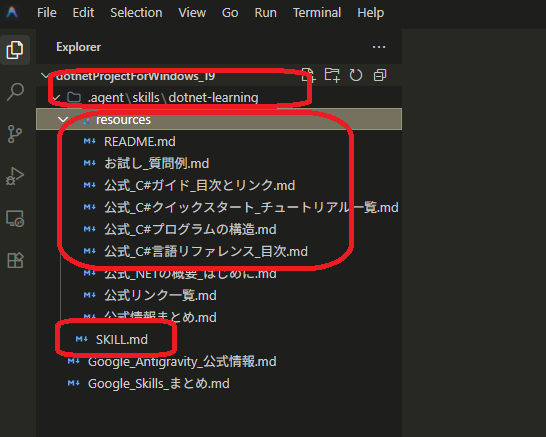
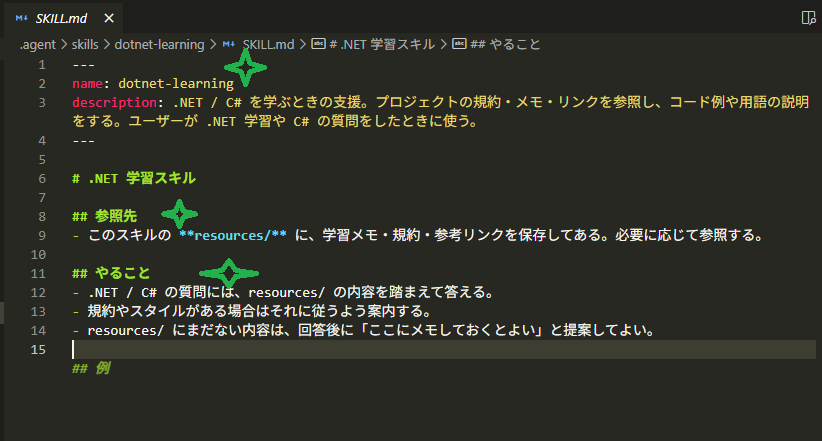
必要なもの:SKILL.md と resources
スキル用フォルダ(例:dotnet-learning)を .agent/skills/ の下に作り、その中に SKILL.md と resources/ を置きます。
SKILL.md の先頭で YAML の description(必須)に「何ができ、いつ使うか」を書き、本文で「resources/ を参照して答える」などの指示を書きます。resources には公式情報のまとめ・リンク一覧・メモを .md で保存しておきます。
同じプロンプトでの比較:SKILL あり と SKILL なし
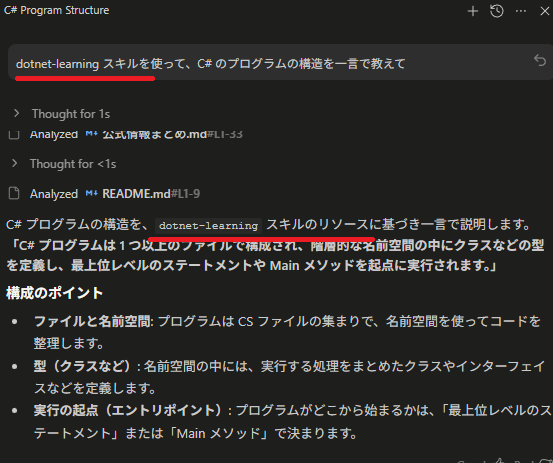
共通プロンプト:C#のプログラムの構造を一言で教えて
| 状態 | 動き・結果 |
|---|---|
| ① SKILL あり | resources 内の .md を参照し、蓄えた資料で回答。スキル名を書かなくても、質問が description に合っていればそのスキルが自動で選ばれる。 |
| ② SKILL なし | 定義を削除すると、同じプロンプトでも resources を参照できず、モデルの一般知識だけで回答する。 |
① SKILL あり(資料を蓄えている状態)
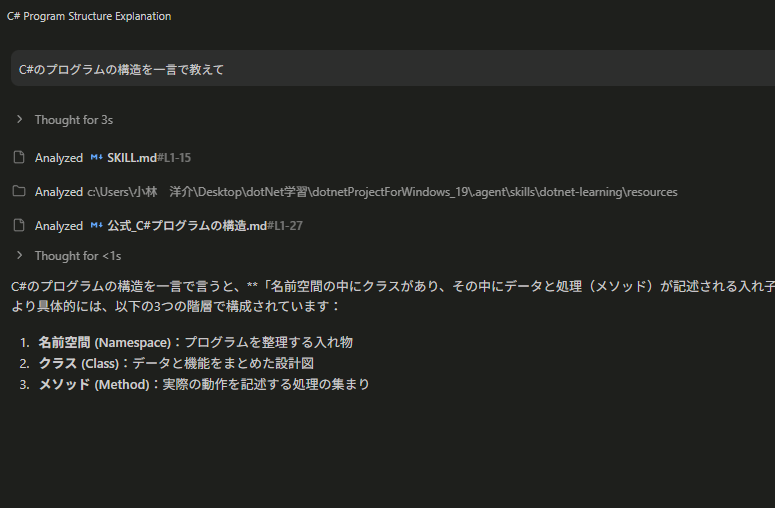
② SKILL なし(定義を削除した状態)
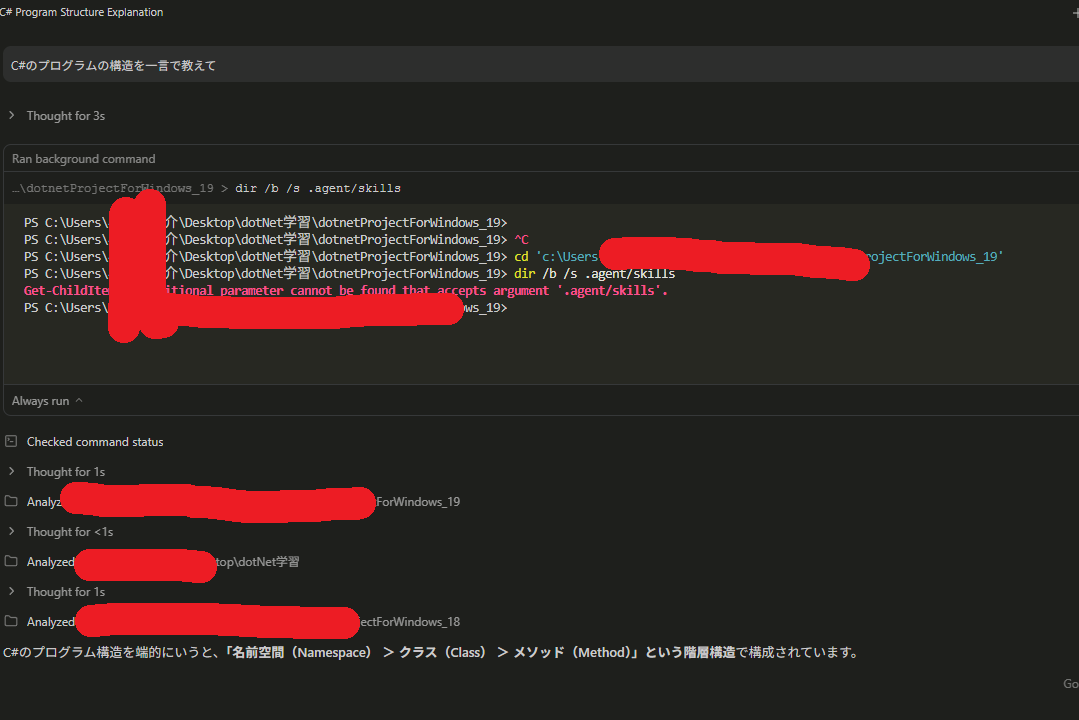
定義を削除しても、会話開始時に .agent/skills などを探しに行く動きが出ることがあります(公式仕様のスキル発見のため)。
「スキル発見」の ON/OFF は、現時点では公式に明示されていません。Antigravity の RULES(ルール)でスキル参照の可否を書けるかは要確認です。詳細は公式ドキュメントを参照してください。
まとめ
Antigravity で制作・調べ物をするとき、調べたことや蓄えた情報を SKILLS(SKILL.md + resources)にこまめに保存するだけで、トークンと手間を減らし、精度も上げやすくなります。用意するのは SKILL.md と resources だけ。発見と参照は Antigravity が自動で行います。
ほかの記事は 記事一覧・Tech Briefing トップから。Antigravity 関連では SKILLS をちょっとした作業で活用(brief027)・クオータ確認スクリプト・クオータ上限と Google ONE AI Pro/Ultra・価格プランとエージェント機能 もどうぞ。
豆知識:Antigravity のやり取りデータの保存場所
会話内容はユーザーホームの .gemini/antigravity/ 配下に保存されます。Windows では %USERPROFILE%\.gemini\antigravity\ です。
主なフォルダは次のとおりです(公開情報・コミュニティの解説を整理したものです)。
| conversations | %USERPROFILE%\.gemini\antigravity\conversations — 会話の状態が暗号化されて保存。削除すると過去の会話を参照できなくなる。 |
|---|---|
| brain | %USERPROFILE%\.gemini\antigravity\brain — 会話ごとの成果物。会話 ID ごとのフォルダに task.md・implementation_plan.md・walkthrough.md などが格納される。 |
このほか、antigravity/ 直下にはグローバルスキル用の skills/、MCP 設定の mcp_config.json、ブラウザ操作の記録用 browser_recordings/ などがあります。
容量が気になる場合は、browser_recordings の整理や brain の古い会話フォルダの削除が紹介されることがあります。操作は自己責任で、必要に応じてバックアップを取ってください。
Artist's Perspective
仕事やパソコンの使い方は人それぞれ。調べたり作ったりした結果(失敗も含めて)は、とても重要な「あなただけのデータ」だと思います。
LLM で調べて作業したなら、最後に少しだけその情報を SKILLS にまとめて足してみてはいかがでしょう。将来、あなただけの情報環境になっていくような気がします。
便利な世の中だけれど、ついていくのが大変な AI 技術——そんなことを思いながら、まとめてみました。
データソース・参考リンク
本記事は以下の情報源を参考にしています。内容の正確性については、必ず元のデータソースをご確認ください。
- 📂 記事一覧(Archive) — 当サイトの Tech Briefing 一覧
- 📂 Tech Briefing トップ — トップページのブリーフ欄
- 📄 クオータ確認スクリプト改良版(brief025)
- 📄 クオータ上限と段階的制限・Google ONE AI Pro/Ultra(brief024)
- 📄 Antigravity AI 価格プランとエージェント機能(brief002)
- 📄 SKILLS をちょっとした作業で活用(brief027)
- 🔗 Google Antigravity(公式トップ)
- 🔗 Antigravity Documentation — Skills(SKILLS 公式ドキュメント)
- 🔗 Authoring Google Antigravity Skills(Google Codelabs)
- 🔗 Build with Google Antigravity(Google Developers Blog)