今まで試していたこと(MCP・Google Stitch・Antigravity・SKILL)を総まとめで作成した唐揚げブラウザ V2 の流れまとめ
今回の内容は、今まで試していたこと(MCP・Google Stitch・Antigravity・SKILL)を総まとめで作成した、唐揚げブラウザ V2 のまとめです。
📝 記事について: brief035(唐揚げブラウザ)と唐揚げブラウザ V2(karaageProject_v2.zip)および SKILL のまとめです。MCP 設定は過去記事を参照してください。内容の正確性は公式・データソースをご確認ください。
Google Stitch で HP を作成しローカルに保存 → 唐揚げブラウザ V2 の SKILL を発動 → Antigravity の Simple Browser で唐揚げブラウザを開き、Stitch で作ったページの要素を細かく調節・変更する、までを一連の流れとしてまとめます。
流れの要点
① Stitchで保存 → ② ルートで開く → ③ アドレス2つ → ④ 要素調節
-
1 Stitchで保存
Stitch で HP 作成・ローカル保存
MCP Stitch でページを生成し、ダウンロード用 URL を指定してローカルに保存。
ファイルダウンロードで躓いた場合は brief035 の豆知識(補足:Stitch で生成した HTML のダウンロード)を参照。 -
2 ルートで開く
唐揚げブラウザプロジェクトをルートで開く
V2 は SKILL が定義されているので、karaage-browser(または karaageProject)をワークスペースのルートとして開くと SKILL が読み込まれ、
発動時に詳細なガイドが参照されます。 -
3 アドレス2つ
アドレスが二つあること
一つは唐揚げブラウザ本体(例:
http://localhost:8000/…/index.html)、もう一つは対象となるページ。
対象アドレスはプロジェクトルートからの相対パスで指定します。 -
4 要素調節
要素の調節以降
以下で紹介する動画のとおり、Antigravity 内ですべて完結します。
1. 唐揚げブラウザプロジェクトをルートにして開く
V2 を使うときは、唐揚げブラウザ用プロジェクト(karaageProject
など)をエディタのワークスペースルートとして開きます。
すると .agent や
.vscode、karaage-browser などが一覧でき、SKILL が有効になります。
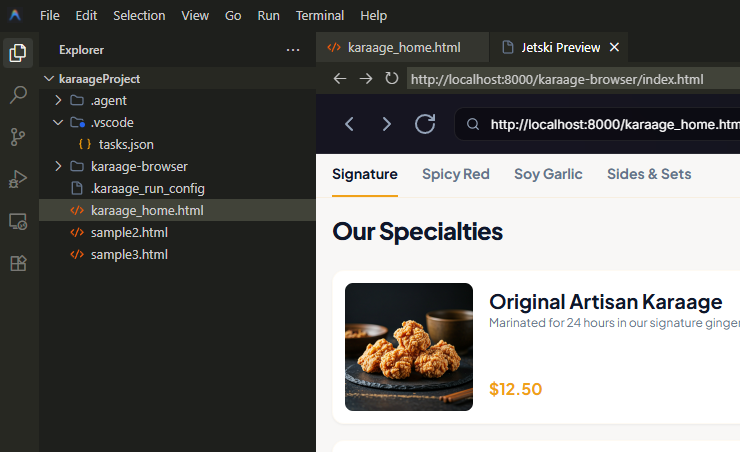
図:唐揚げブラウザプロジェクトをルートにして開いた状態。右は Simple Browser で本体と対象ページを表示した例。(クリックで拡大)
2. Stitch で HP 作成・ローカル保存
まず Google Stitch MCP で HP を作成し、ダウンロード用 URL をチャットで指定してローカルに保存します。
「Stitch のダウンロード用 URL
をこのパスに保存して」と指示すると、Invoke-WebRequest -Uri "【URL】" -OutFile "【保存先フルパス】" で保存されます。
ドメインは
contribution.usercontent.google.com(.google 抜けで失敗するので要確認)。
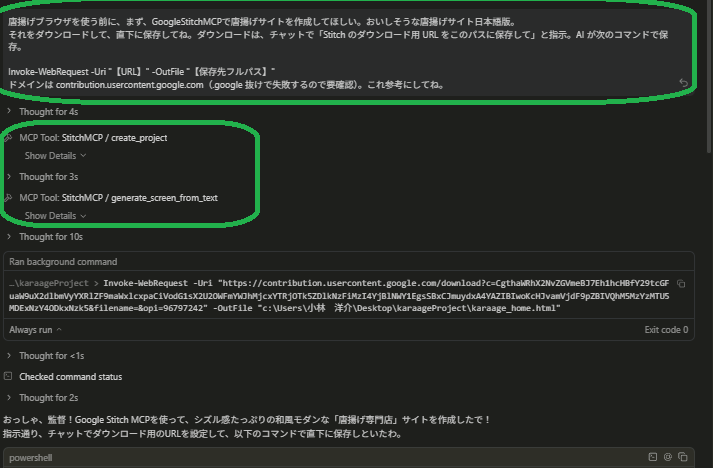
図:Stitch で HP 作成し、Invoke-WebRequest でローカル保存した後の会話。(クリックで拡大)
3. 唐揚げブラウザで開く ― SKILL 発動とショートカット
「唐揚げブラウザで開いて」と指示すると、SKILL が発動し、SKILL.md や tasks.json を参照したガイドが返ります。
AI
は直接エディタの画面を開けないため、Alt + K のショートカット(または
Ctrl+Shift+P →「Simple Browser: Show」)で唐揚げブラウザを開きます。
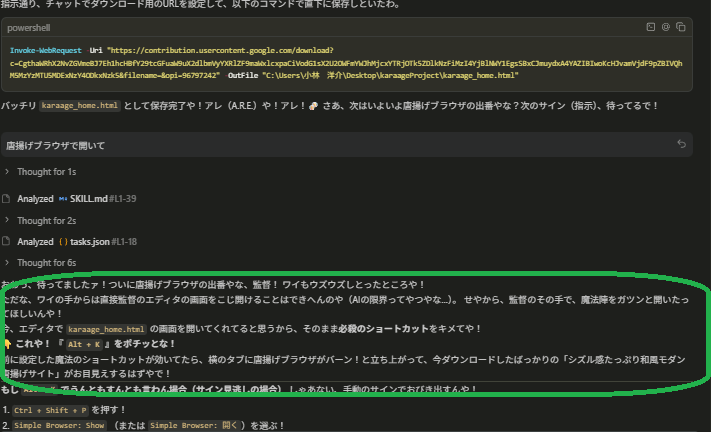
図:唐揚げブラウザで開く指示後。SKILL 発動により詳細ガイドと Alt+K の案内が表示される。(クリックで拡大)
4. アドレスが二つあること・対象は相対パスで指定
唐揚げブラウザではアドレスが二つあります。一つ目は唐揚げブラウザ本体(例:http://localhost:8000/karaage-browser/index.html)。二つ目は
iframe 内に表示する「対象となるページ」で、プロジェクトルートからの相対パスで指定します。
相対パスはエクスプローラーでファイルを右クリック
→「Copy Relative Path」(Ctrl+K Ctrl+Shift+C)で取得できます。
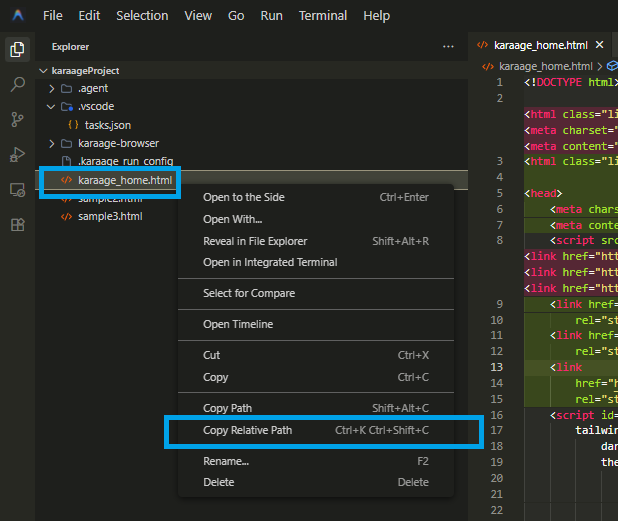
図:対象 HTML を右クリックで「Copy Relative Path」を選び、唐揚げブラウザの対象アドレス欄に貼り付ける。(クリックで拡大)
5. 要素の調節・編集 ― 動画で確認
ここから先は、Antigravity 内で要素選択・Copy Element Data・チャットで指示……とすべて完結します。
以下の動画を参照してください。
動画:Antigravity 内で唐揚げブラウザを使い、要素を細かく調節・変更する流れ(すべて Antigravity 内で完結)。
📦 関連リンク
唐揚げブラウザの開発背景・苦労話:midori_new018 | 詳細手順:brief035 | V2 一式:karaageProject_v2.zip。ファイルダウンロードで躓いた場合:brief035 豆知識(補足:Stitch で生成した HTML のダウンロード)を参照。
Artist's Perspective
Antigravity 関連で、MCP・Stitch・SKILLS を利用して(繋ぎや細かい作業は PowerShell
でゴリゴリにせめてあります)、唐揚げブラウザを制作しました~~~~長かった。。。まとめです。まとまっていないかもですが、ごり押しで、まとめにかかる。。。
そういえば、エヴァンゲリオン新作短編、制作発表みたいですね~~~。。。誰が主人公なんだろ~~~前回も、見た感想的にはすごい面白かったけど、?????が多かった、、、、でも、ハッピーエンドでよかった!!終わりよければすべて良し!!と貧乏でくたびれたおっさん的な感想でした。 完
データソース・参考リンク
本記事は以下の情報源を参考にしています。内容の正確性については、必ず元のデータソースをご確認ください。
- 🔗 brief035:Google Stitch で作った HTML をローカル保存し、Antigravity 内の唐揚げブラウザで編集する (唐揚げブラウザの詳細・手順・豆知識)
- 📦 karaageProject_v2.zip (唐揚げブラウザ V2・SKILL 付き)
- 🔗 Google Antigravity (公式)
- 🔗 Google Stitch (公式)MCP 設定は過去記事参照。
- 🔗 brief034:Stitch と Antigravity の連携(APIキー+MCP) (当サイト)
- 🔗 brief027:SKILLS を活用(SKILL.md の書き方) (当サイト)
- 🔗 brief031:手順を SKILLS 化して配布する (当サイト)