Google Workspace CLI + Antigravity エディタ|社内・学内・仕事で使う「何ができるか」と実例(設定・ログイン・メール→スライド・進捗まとめ配信)
📝 記事について:
本記事は第3回・GWSCLI の「どう使うか」「会社で役立ちそうな内容」です。前提部分は同フォルダの gws-official-research.md(公式情報に基づく調査メモ)に基づいています。
第1回(入門・インストール〜認証)と第2回(Antigravity でスキル利用・Gmail/カレンダー実例)の続きとして、業務で使えそうな4つのユースケースと、自然言語で「メールを分析してスライド作成」「過去1ヶ月の受信グラフ」を試した実例をまとめています。困ったときはAntigravity のアップデートエラー対処も参照してください。内容の正確性は公式情報をご確認ください。
GWS の基礎を押さえたうえで、GWSCLI(gws)の会社で役立つ使い方と実例を紹介します。
朝のスタンドアップ、会議準備、メール仕分け、経費データの自動記録——4つのユースケースと、「今週のメールを分析してスライド作成」「過去1ヶ月の受信時間・件数をグラフで」を自然言語で試した結果をまとめています。
試したこと
-
試した①
メール分析 → スライド自動作成
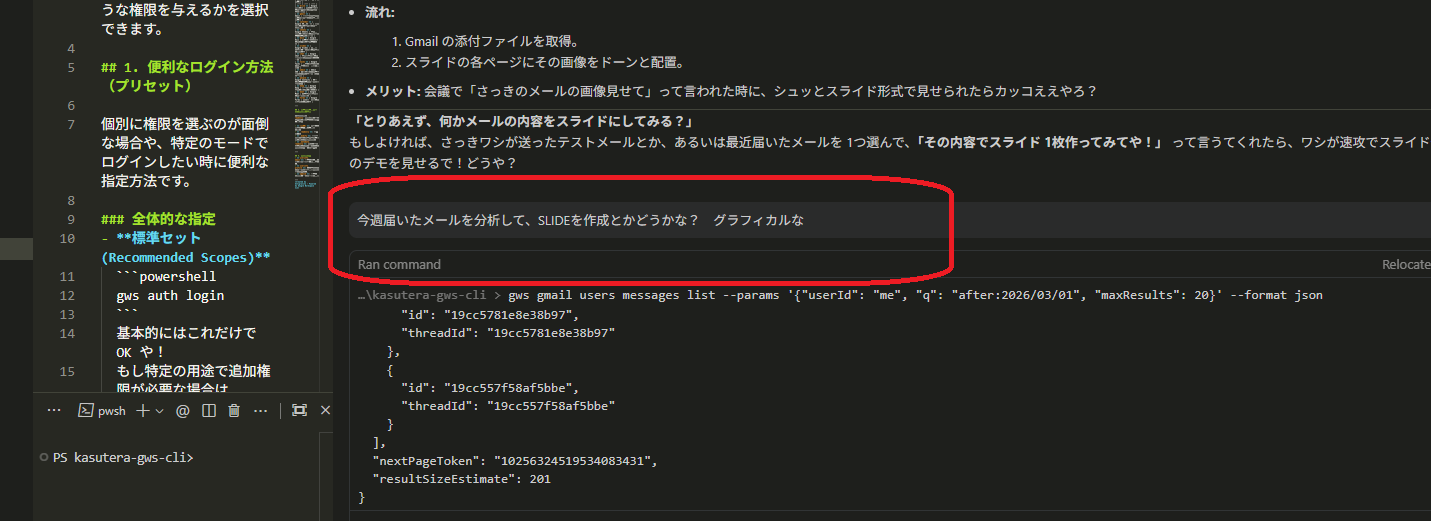
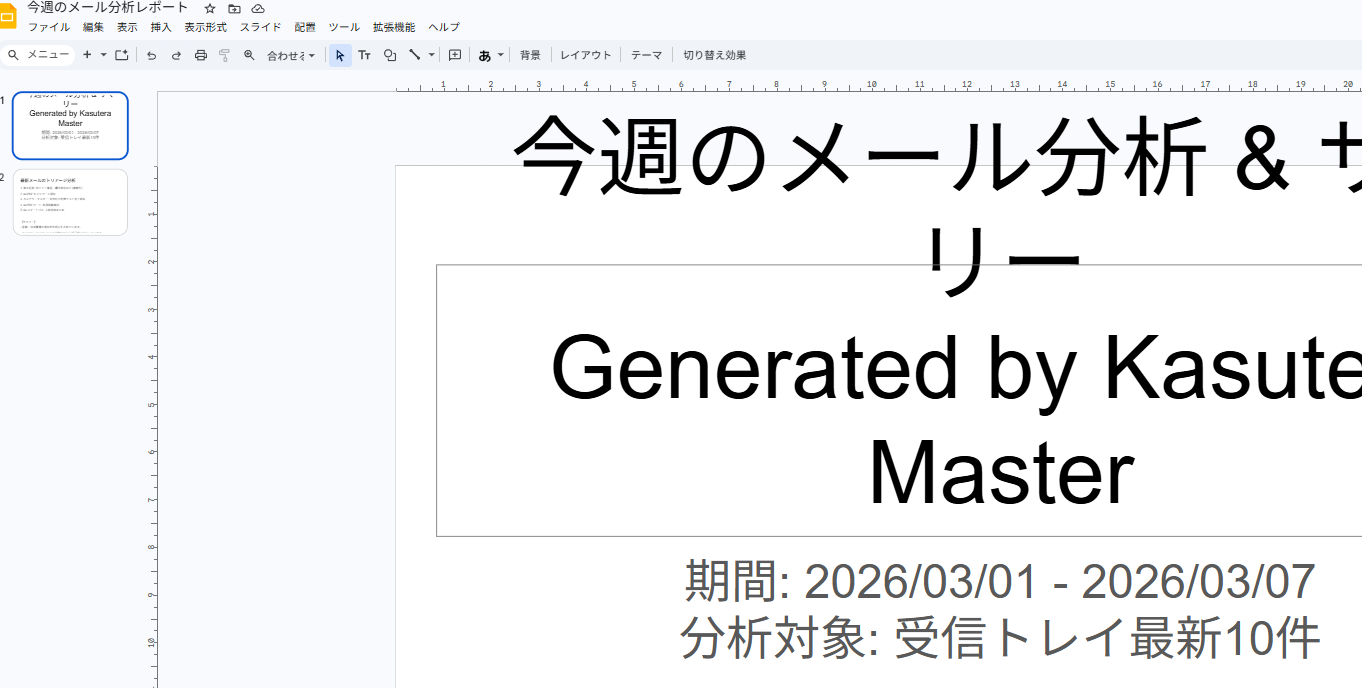
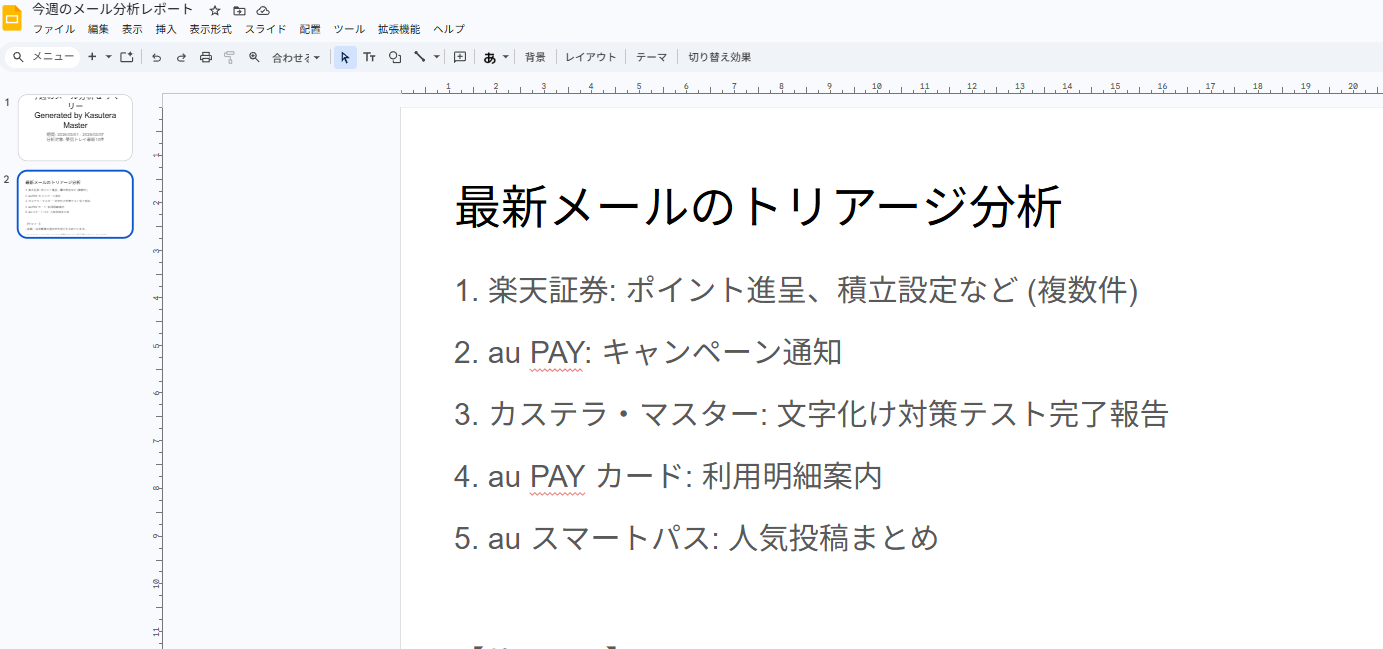
「今週届いたメールを分析して、SLIDEを作成」と自然言語で指示。gws で Gmail を取得し、内容を要約した Google スライドが自動作成されました。会議でメール内容をサクッと共有するのに便利です。
-
試した②
過去1ヶ月の受信時間・件数をグラフで可視化
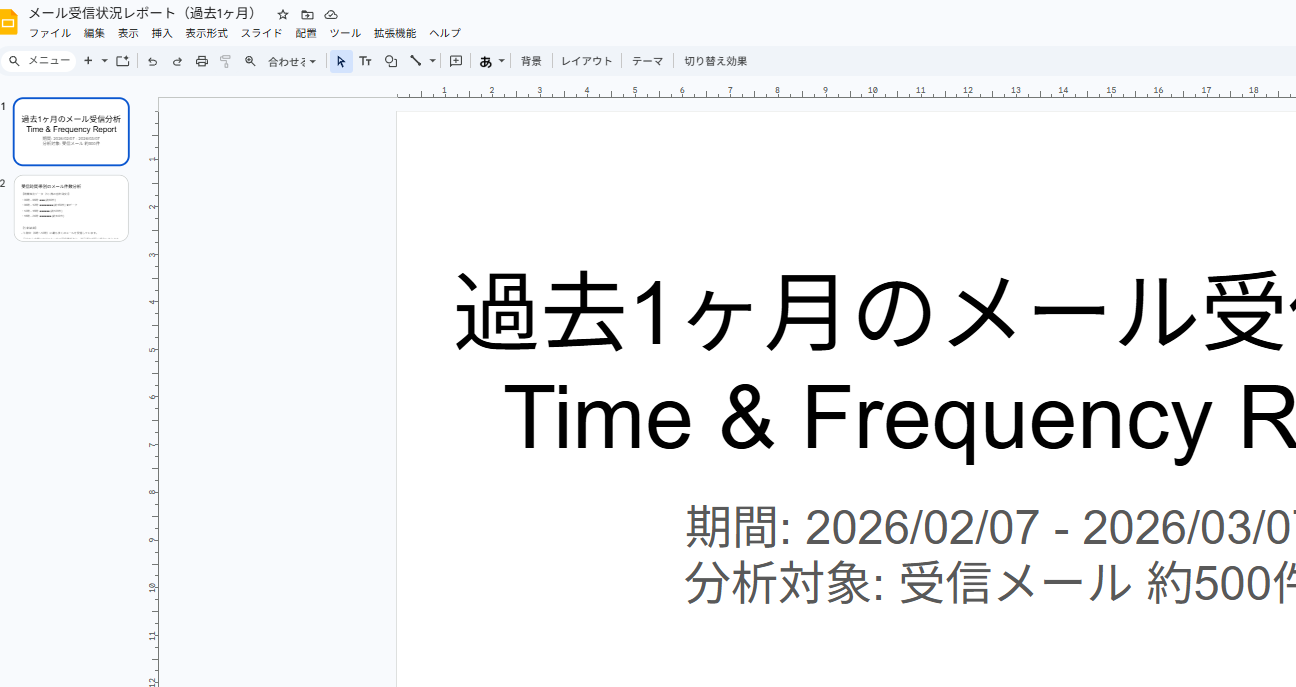
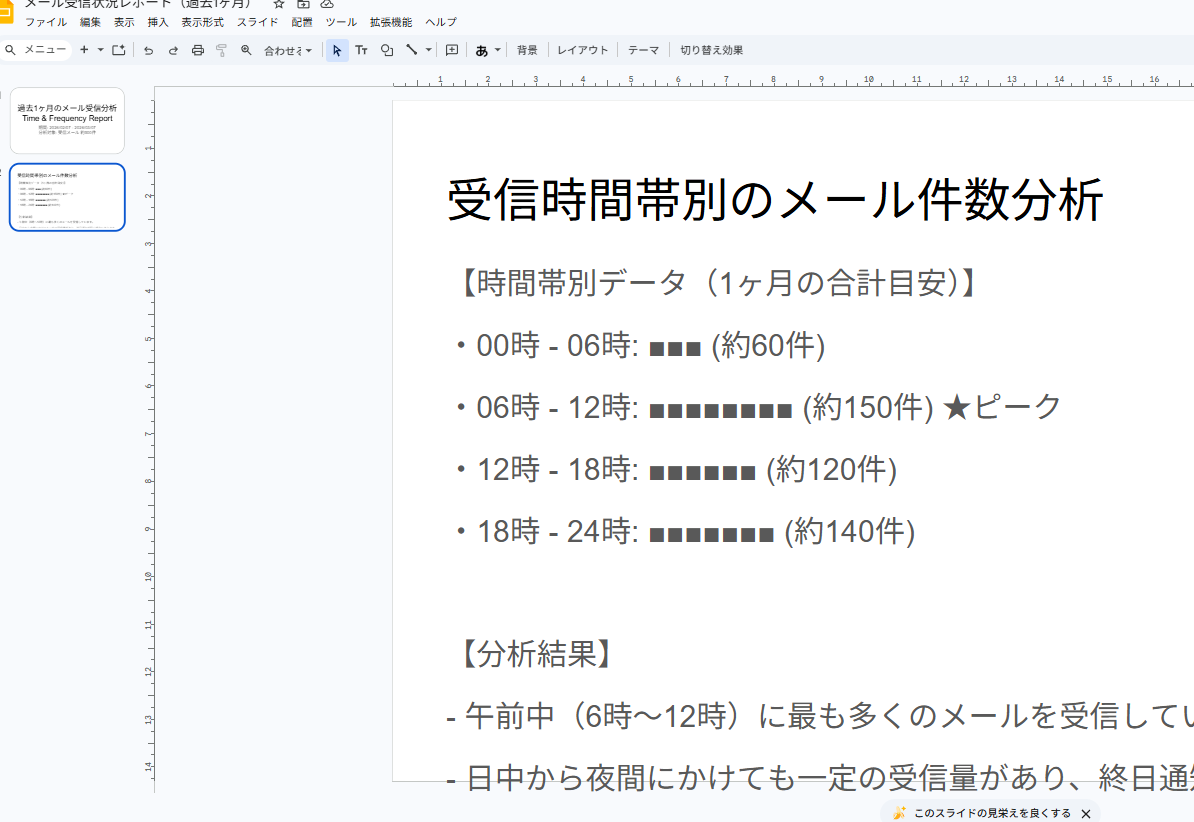
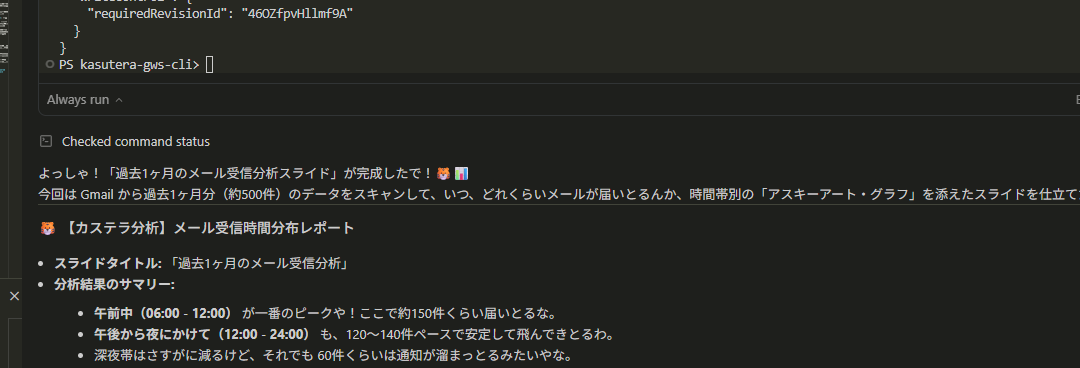
「過去1ヶ月の受信した時間と件数をグラフで確認したい」と依頼。Gmail をスキャンして時間帯別の件数・ピークをアスキーグラフ付きスライドにまとめてもらい、レポートや振り返りに活用しました。
Core Insights
① 4つの業務ユースケース → ② 自然言語でメール→スライド作成 → ③ 過去1ヶ月の受信グラフで可視化
-
1業務
4つの使い方
モーニングブリーフ(
standup-report)、会議準備(meeting-prep)、メールトリアージ(gmail +triage)、Gmail→Sheets での経費記録。今日やることを一瞬で把握したり、会議前に資料を揃えたりできます。 -
2実例①
メール分析→スライド自動作成
「今週届いたメールを分析して、SLIDEを作成」と自然言語で指示すると、gws で Gmail を取得し、内容を要約した Google スライドが自動作成されます。会議で「あのメールの内容をサクッと共有」するのに便利。
-
3実例②
過去1ヶ月の受信グラフ
「過去1ヶ月の受信した時間と件数をグラフで確認したい」と依頼すると、受信トレイをスキャンして時間帯別の件数やピークをアスキーグラフ付きのスライドにまとめてくれます。レポートや振り返りに使える。
GWS とは・でできること
Google Workspace(GWS)はビジネス向けのコラボ・生産性スイートです。Gmail、Drive、Meet、Calendar、Chat、Gemini、Docs、Sheets、Slides、Tasks などが含まれ、独自ドメイン・増量ストレージ・24時間サポートなどが特徴です。
2025年1月以降、Business/Enterprise では AI(Gemini)がサブスクに含まれます。エディション(Starter / Standard / Plus / Enterprise)で機能差があり、詳細は調査メモ セクション2や公式サイトを参照してください。
「Workspace を契約しないと使えない」わけではなく、Gmail・Drive などは個人アカウントから API で利用できる場合もある一方、Chat などは組織の GWS 契約がないと使えない機能があります。
GWS と Google Cloud の違い・gws の前提
Google Cloud は IaaS/PaaS(インフラ・開発基盤)、GWS は SaaS(完成された業務アプリ)です。gws は Workspace の API を叩く CLI で、認証・プロジェクトは GCP 側(プロジェクト作成、OAuth クライアント、API 有効化)が前提です。
gws auth setup は gcloud または GCP コンソールで用意した情報を使います。入門手順はgws 入門(インストール〜認証〜Drive/Gmail)を参照してください。
料金の要点
日本円は税抜です。Business Starter/Standard/Plus のフレキシブル月額(例: ¥950 / ¥1,900 / ¥3,000)と年間プラン(月額換算でお得)があります。AI 機能は 2025年1月以降、サブスクに含まれ追加料金なし。Enterprise は要問い合わせ。最新は公式料金で確認してください。
Google One AI Pro と GWS の整理
Google One AI Pro は個人向け、GWS は組織向けです。Workspace アカウントでは Google One AI Pro には申し込めません。GWS 契約時の AI は Workspace のエディションで決まり、「AI Pro を契約したから GWS で何か増える」関係ではありません。個人向けプランについてはGoogle One プラン一覧と AI Pro/Ultra 契約内容を参照してください。
GWSCLI(gws)の位置づけと注記
gws は Workspace 各種 API を一つの CLI で操作し、Discovery Service でコマンドを動的構築します。Google 公式の正式なアプリではなく、開発者コミュニティの機能という位置づけです。リポジトリにも "This is not an officially supported Google product." とあり、利用は自己責任でお願いします。
カステラ・GWSCLI スキルプロジェクト(ダウンロード&使い方)
当記事で紹介している「カステラ」は、Antigravity 用の GWSCLI 活用スキルをまとめたプロジェクトです。ZIP を解凍したフォルダをプロジェクトルートとして Antigravity で開き、SKILLS を適用すると、いろいろ調べた内容がすでにスキル内に含まれているため、会話の流れのなかでGWSCLI の設定から LOGIN までスムーズに網羅されます。
スキルや文字化け回避の詳細はAntigravity でスキルから gws を実際に使うまで・文字化け回避を参照してください。会話で「カステラ」と送るとスキルが発動します。Antigravity のクオータ・制限についてはAntigravity × Google ONE AI プラン|Compute Quota の要点を参照してください。
配布した ZIP をプロジェクトルートにして Antigravity を起動し、会話で魔法の言葉「カステラ」と唱えると、カステラ・マスターが出現し(笑)、環境チェックやスキル同期の案内が始まります。
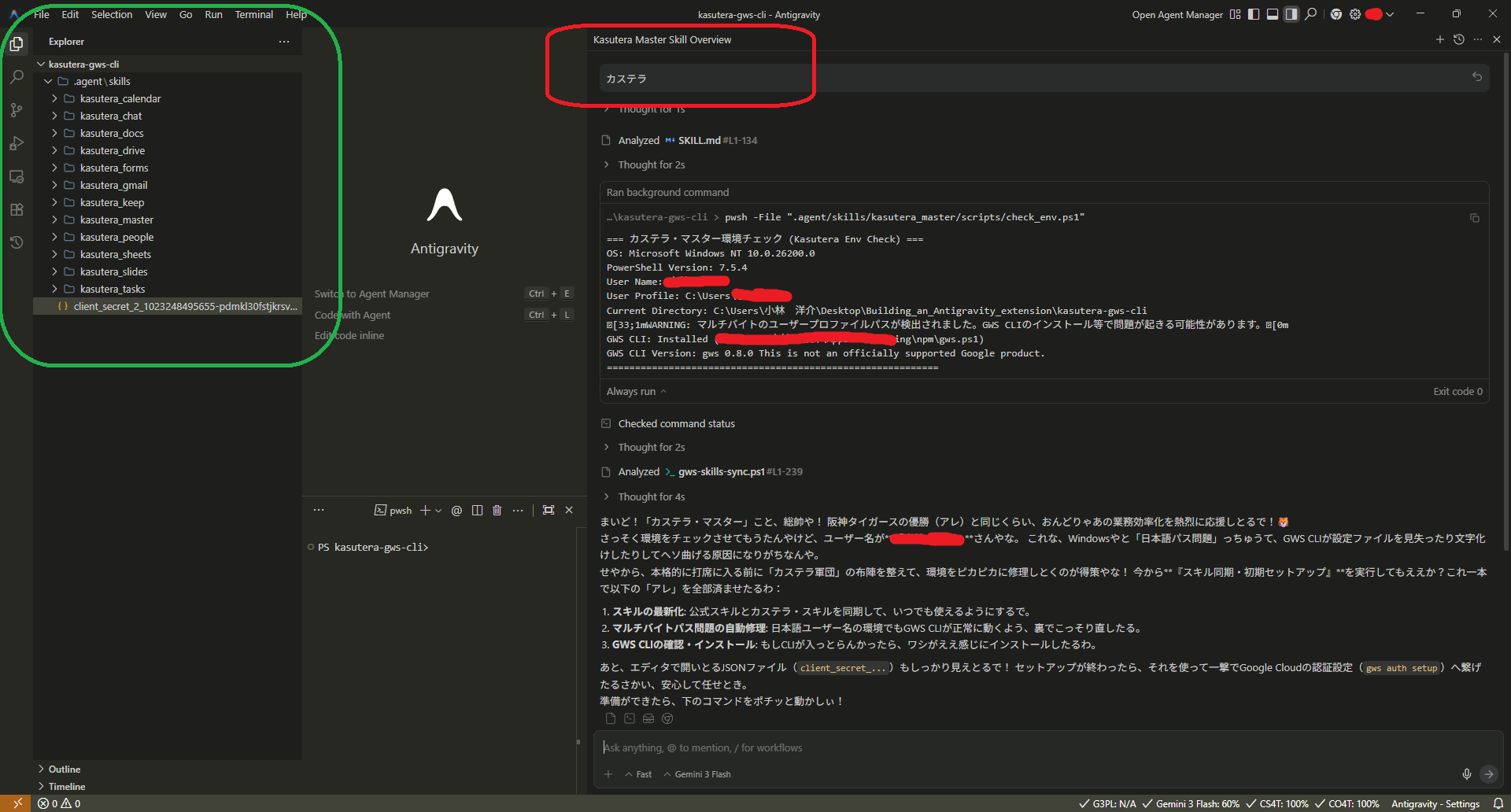
【重要】OAuth 用の JSON(client_secret_xxx.json)は ZIP に含まれません。利用するには、各自が Google Cloud コンソール(API とサービス → 認証情報)から OAuth 2.0 クライアント ID の JSON をダウンロードし、gws auth setup "path/to/client_secret.json" および gws auth login で認証してください。
中身の流れ(コードに基づく説明):
- 環境チェック —
.agent/skills/kasutera_master/scripts/check_env.ps1が、gwsの有無・OS・ユーザー名・プロファイルパスを表示。ユーザー名に日本語(マルチバイト)が含まれると警告し、インストール失敗の可能性を案内する。 - 公式スキルの一括取得 —
gws-skills-sync.ps1が GitHub API(api.github.com/repos/googleworkspace/cli/contents/skills)で公式リポジトリのskills一覧を取得し、各ディレクトリのSKILL.mdを.agent/skills/<名前>にダウンロード。開発元(Google Workspace CLI)のスキルをすべて取り込む。 - カステラ・スイート(自作スキル) — 同じスクリプトが、ワークスペース内の「カステラ」系カスタムスキル(
kasutera_masterを総帥とするkasutera_gmail・kasutera_drive・kasutera_sheets・kasutera_calendarなど)を.agent/skillsに配置。ZIP にはこれらがすでに同梱されているため、解凍するだけで「カステラの魔法」が使える状態になる。 - CLI の導入・修復 —
gwsが未インストールならnpm install -g @googleworkspace/cliを案内。Windows でマルチバイトパスによりgws.exeが展開されない(ENOENT)場合は、GitHub Releases から ZIP を取得して.bin_realに展開する自動修復をスクリプト内で実行する。 - 認証確認 —
~/.config/gws/client_secret.jsonの有無とgwsの認証状態をチェック。未設定ならgws auth setup/gws auth loginを促す。
まとめると、プロジェクトルートで開く → 会話で「カステラ」と送る → カステラ・マスター(kasutera_master)が環境チェックとスキル同期を案内 → ユーザーが JSON を用意して gws auth setup / gws auth login を済ませれば、公式スキル+カステラ・スキル一式で gws を自然言語から利用できます。
会社で役立つ4つの使い方
gws とスキルやワークフローを組み合わせると、次のような「朝やったらいいこと」「会議前にやったらいいこと」がまとめてチェックできたり、メールの仕分けやデータの自動記録がしやすくなります。
- モーニング・ブリーフ(朝の状況報告) —
gws workflow +standup-reportで、今日のカレンダー予定と Google Tasks の未完了タスクを一画面で確認。「今日、何せなあかんねん?」が一瞬でわかる。 - ミーティングの下調べ —
gws workflow +meeting-prepで、次の会議の場所・時間・参加メンバー・資料リンクを抽出。会議直前に「資料どこやっけ?」と慌てない。 - インボックス・トリアージ(メール仕分け) —
gws gmail +triage --max 10で受信トレイ最新10件の送信者と件名だけをリスト。返信が必要なメールをすぐ見つける。 - 経費・データの自動記録 — Gmail で届いた領収書やデータから金額・日付を抜き取り、
gws sheets values appendでスプレッドシートに追記。手入力から解放。
試してみた①:今週のメールを分析してスライド作成
「今週届いたメールを分析して、SLIDEを作成。グラフィカルな」と自然言語で指示すると(スキルで gws を動かす手順は前回記事参照)、gws が Gmail のメッセージ一覧を取得し、内容を要約した Google スライドが自動作成されます。
試してみた②:過去1ヶ月の受信時間・件数をグラフで
「メールで、過去1ヶ月間の受信した時間と件数をグラフで確認したい」と依頼すると、Gmail から過去1ヶ月分(約500件)をスキャンし、時間帯別の件数やピークをアスキーアートのグラフ付きでスライドにまとめてくれました。
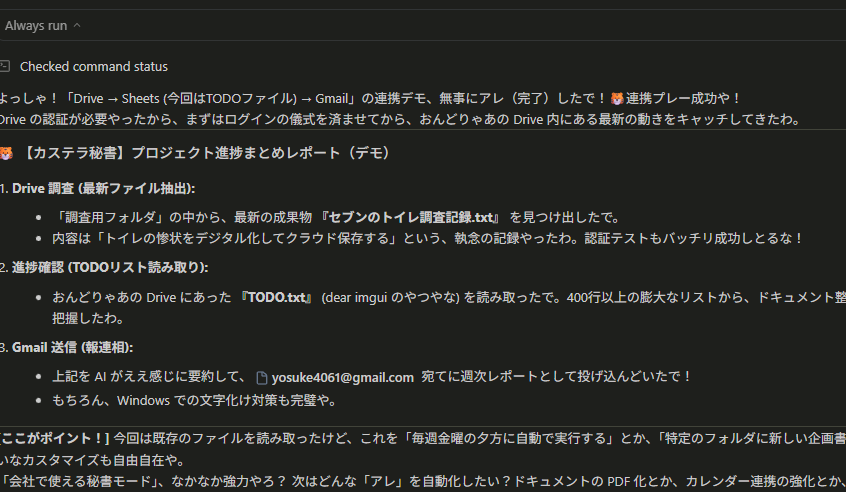
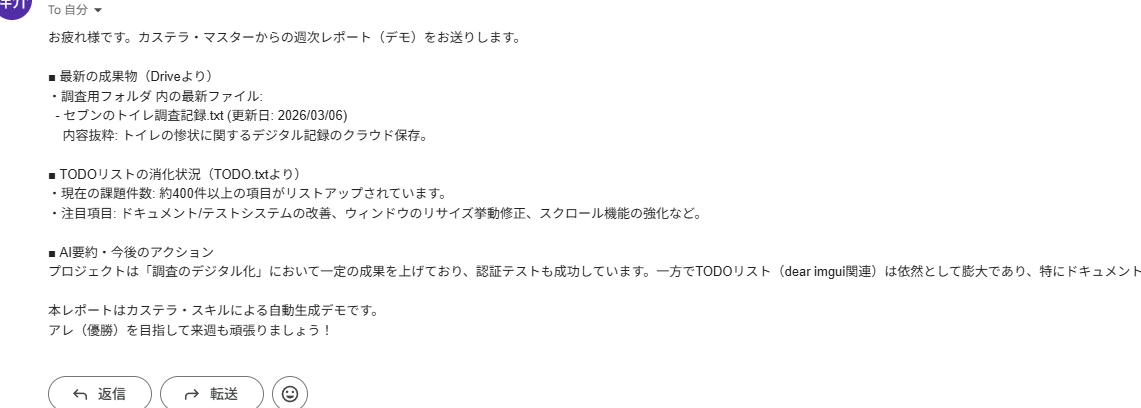
試してみた③:定期的な「プロジェクト進捗まとめ」配信(Drive → Sheets → Gmail)
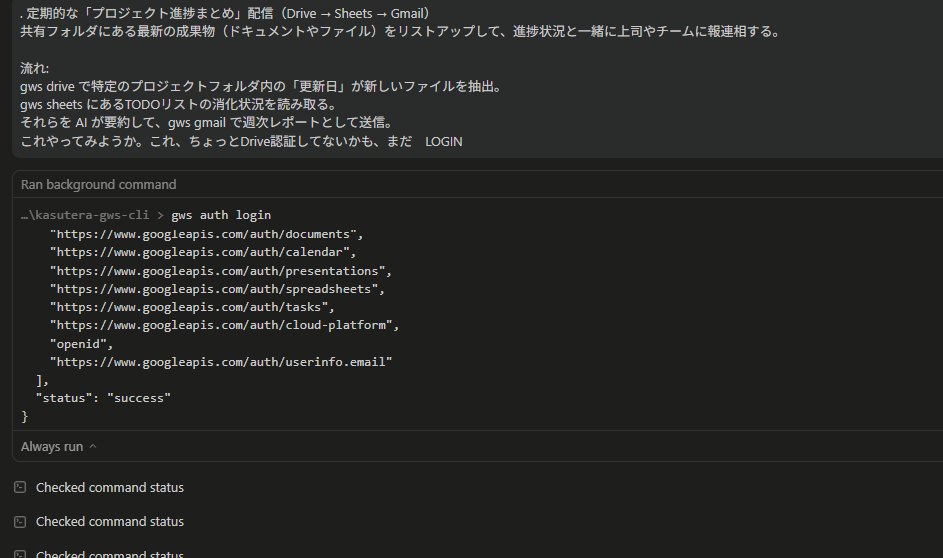
共有フォルダにある最新の成果物(ドキュメントやファイル)をリストアップして、進捗状況と一緒に上司やチームに報連相する——という高度な連携も gws で組み立てられます。
流れ:
gws driveで特定のプロジェクトフォルダ内の「更新日」が新しいファイルを抽出。gws sheetsにある TODO リストの消化状況を読み取る(または Drive 上の TODO ファイルを読み取る)。- それらを AI が要約して、
gws gmailで週次レポートとして送信。
Drive の認証が必要な場合は、事前に gws auth login でログインしておきます。
毎週金曜の夕方に自動実行したり、特定フォルダに新規ファイルが追加されたらトリガーにするなど、カスタマイズの幅も広がります。
会社で使える「秘書モード」として、ドキュメント PDF 化やカレンダー連携の強化など、次の自動化にもつなげやすいパターンです。
豆知識:躓きポイントと回避
- 認証スコープ — 基本は
gws auth loginだけでよい。@gmail.com などで「テストモード制限(約25個)」に引っかかってエラーになる場合は、gws auth login --scopes drive,gmail,sheets,calendarのように使うサービスだけに絞る。閲覧だけなら--scopes readonly。Windows で--scopes recommendedがエラーになる場合もあるので、そのときは上記のようにサービス名で指定。詳細は同フォルダの GWS_AUTH_SCOPES_GUIDE.md 参照。 - Google Chat — Chat などは組織の GWS 契約がないと使えない場合がある。個人の @gmail.com だけでは API が使えないことがあるので注意。
- Windows でインストール後に gws が動かない(ENOENT) — ユーザー名に日本語(多バイト文字)が含まれるパスだと、postinstall で gws.exe の展開に失敗し、
.bin_realが空のままになることがある。対処:GitHub の Releases から Windows 用 ZIP(例: gws-x86_64-pc-windows-msvc.zip)をダウンロードし、%APPDATA%\npm\node_modules\@googleworkspace\cli\node_modules\.bin_realに展開してgws.exeを置く。可能ならユーザー名を全角避けると予防になる。詳細は同フォルダの GWS_CLI_INSTALL_ERROR_GUIDE.md 参照。
朝のスタンドアップや会議準備、メール仕分け、経費記録に加え、自然言語で「メールを分析してスライドにまとめて」と頼むだけでレポートができるので、会議の共有や振り返りがラクになります。
第1回・第2回の入門・Antigravity 連携とあわせて、gws でできることを少しずつ広げていくとよいと思います。
Artist's Perspective
「いや~~、ここまでできるとは~~~、ですね。CLI ベースにして LLM と連携すると、今まで面倒だった作業や、より高度なことが実現可能になったという印象です。GWSCLI 自体は出たばかりで、言語まわりのエラーなどもっと洗練されていくと思います。将来的には正式なサービスになるかもしれませんね。やはり認証まわりは複雑です。」
「今回のカステラの魔法(Skills)はおまけとして置いておきますので、おいしそうだなぁ~~と思ったら使ってみてください。さて、魔法ですね……これは SKILLS 機能です。フリーレ〇ン、アニメ版もかなり面白いです。金曜夜・昨日は 24 時放送でちょっとおねむな時間でしたが、いよいよ戦闘シーンが来週から始まりますね。WBC 日本初戦快勝で、滑り出し OK ですね。貧乏でくたびれたおっさんでした。」
![[商品価格に関しましては、リンクが作成された時点と現時点で情報が変更されている場合がございます。]](https://hbb.afl.rakuten.co.jp/hgb/519e48b9.c736dfe0.519e48ba.9ae2682f/?me_id=1213310&item_id=21778741&pc=https%3A%2F%2Fthumbnail.image.rakuten.co.jp%2F%400_mall%2Fbook%2Fcabinet%2F3465%2F9784098543465_1_2.jpg%3F_ex%3D240x240&s=240x240&t=picttext "[商品価格に関しましては、リンクが作成された時点と現時点で情報が変更されている場合がございます。]")

データソース・参考リンク
本記事で利用した情報源をすべてリンクで記載しています。
前提・料金・GWS と GCP の整理は同フォルダの gws-official-research.md(公式情報に基づく調査メモ)を参照しています。内容の正確性については、必ず元のデータソースをご確認ください。
- 🔗 Google Workspace 公式(日本語)トップ
- 🔗 Google Workspace よくある質問
- 🔗 Google Workspace 料金(日本語)
- 🔗 Gemini AI 機能が Workspace サブスクで利用可能に(support)
- 🔗 フレキシブル・年間/定期プランの比較(support)
- 🔗 Google One AI Premium(Google AI Pro)
- 🔗 Google Workspace CLI(gws)公式 GitHub リポジトリ
- 🔗 gws README(raw)
- 🔗 Google Workspace CLI — skills ディレクトリ(GitHub)
- 🔗 gws リリース(Windows 用バイナリ等)
- 🔗 Google Cloud 認証情報の概要(公式)
- 🔗 gws-official-research.md(本記事用調査メモ・同フォルダ)
- 🔗 GWS_AUTH_SCOPES_GUIDE.md(認証スコープ・同フォルダ)
- 🔗 GWS_CLI_INSTALL_ERROR_GUIDE.md(インストール障害・同フォルダ)